Realiza una copia de seguridad de tus archivos y protege tus datos
Windows ofrece diversas herramientas y funciones integradas que le permiten crear copias de seguridad de sus archivos, aplicaciones y ajustes del sistema. Estas copias de seguridad se pueden almacenar localmente en unidades externas o ubicaciones de red, o incluso en la cloud con fines de seguridad adicional.
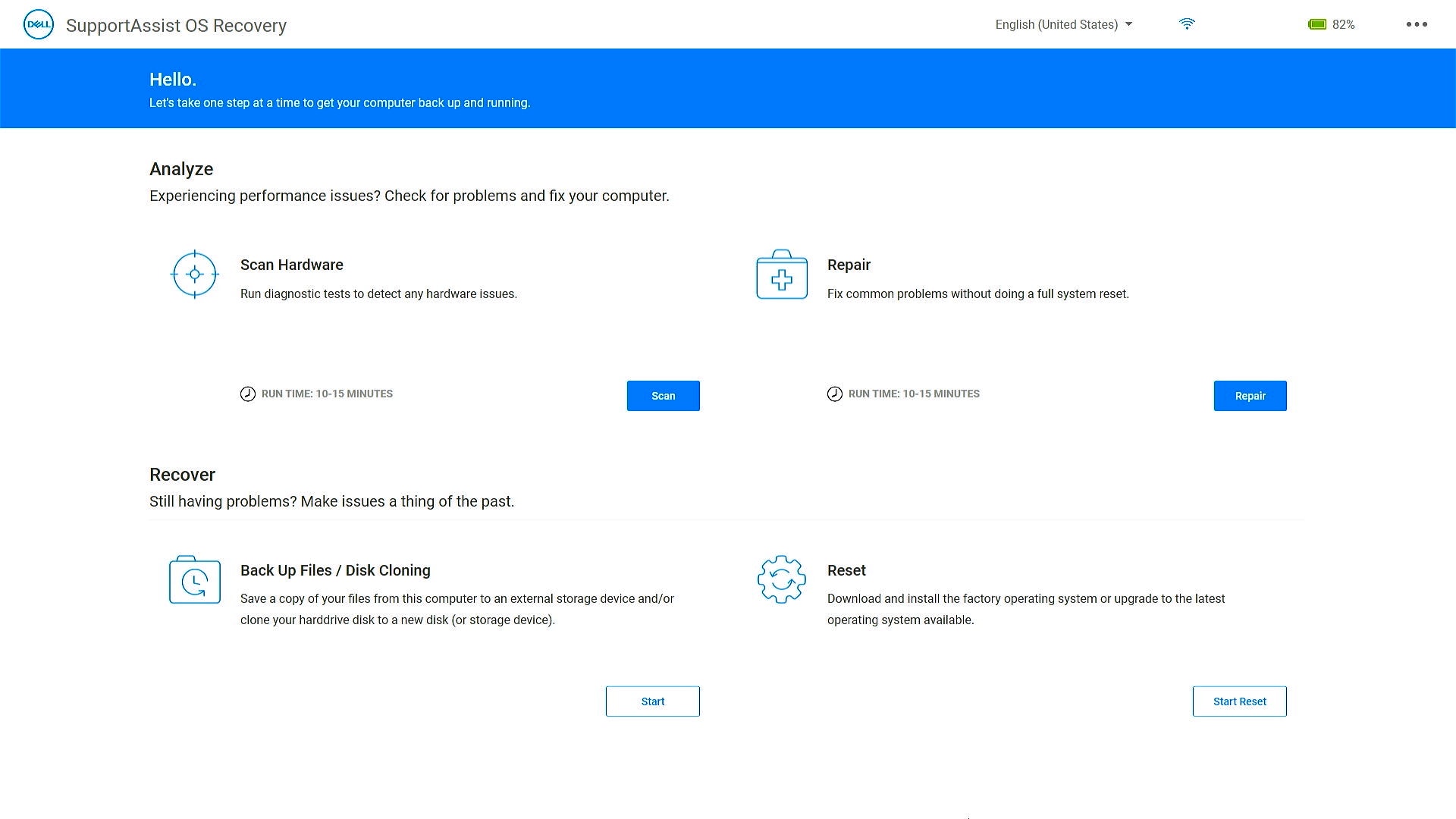
Los PC Dell modernos incluyen SupportAssist OS Recovery, que le ayuda a diagnosticar problemas de hardware, reparar el equipo, realizar copias de seguridad de archivos o restaurar los valores predeterminados de fábrica del equipo en caso de problemas o errores.
Copia de seguridad de Windows
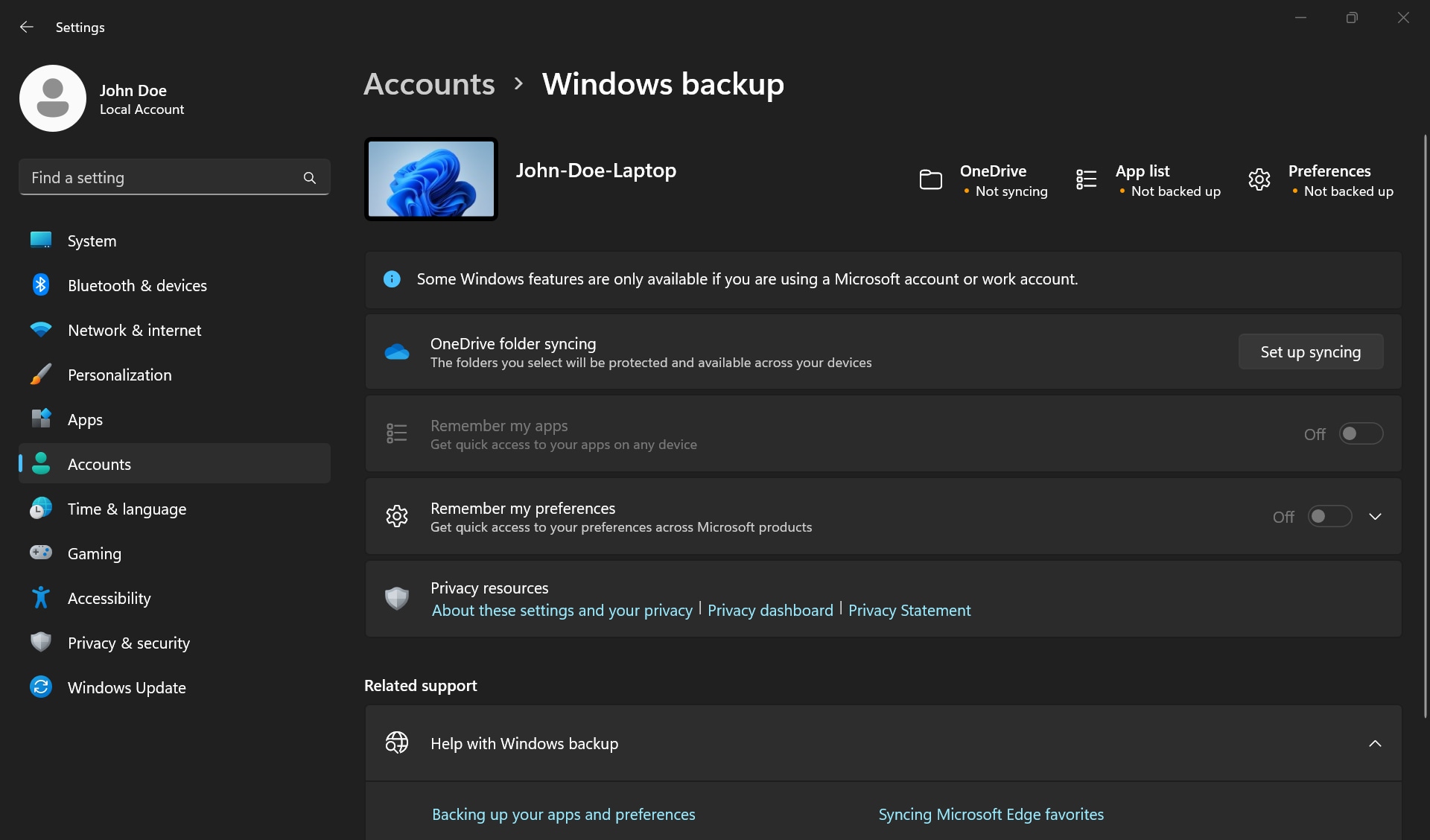
Al activar la Copia de seguridad de Windows, Windows guarda la configuración que ha seleccionado en todos los dispositivos Windows en los que haya iniciado sesión con su cuenta de Microsoft.
Abra la configuración de Copia de seguridad de Windows.
- Sincronizar carpetas de OneDrive
- Active la sincronización de carpetas de OneDrive para iniciar la copia de seguridad de los archivos y las carpetas directamente desde Configuración.
- Recordar mis aplicaciones
- Windows recuerda las aplicaciones que ha instalado y las vuelve a instalar desde Microsoft Store en sus nuevos dispositivos.
- Recordar mis preferencias
- Puede realizar una copia de seguridad de sus preferencias, incluidas la accesibilidad, las contraseñas, el idioma y otras configuraciones de Windows. Si activas Otra configuración de Windows, Windows también sincroniza algunos ajustes del dispositivo (por ejemplo, opciones de ratón e impresoras), la configuración del explorador de archivos y las preferencias de notificaciones.
Para activar la Copia de seguridad de Windows y elegir tu configuración de copia de seguridad, selecciona Inicio > Configuración > Cuentas > Copia de seguridad de Windows.
Abrir Copia de seguridad de Windows
Lleve a cabo una copia de seguridad de su dispositivo en OneDrive
Todos los equipos tienen carpetas estándar, como Escritorio, Documentos, Música, Imágenes y Vídeo que puede utilizar, pero puede que no estén en su OneDrive. Haga una copia de seguridad de estas carpetas en OneDrive para asegurarse de que están protegidas y disponibles en todos sus dispositivos.
Configure copias de seguridad de carpetas
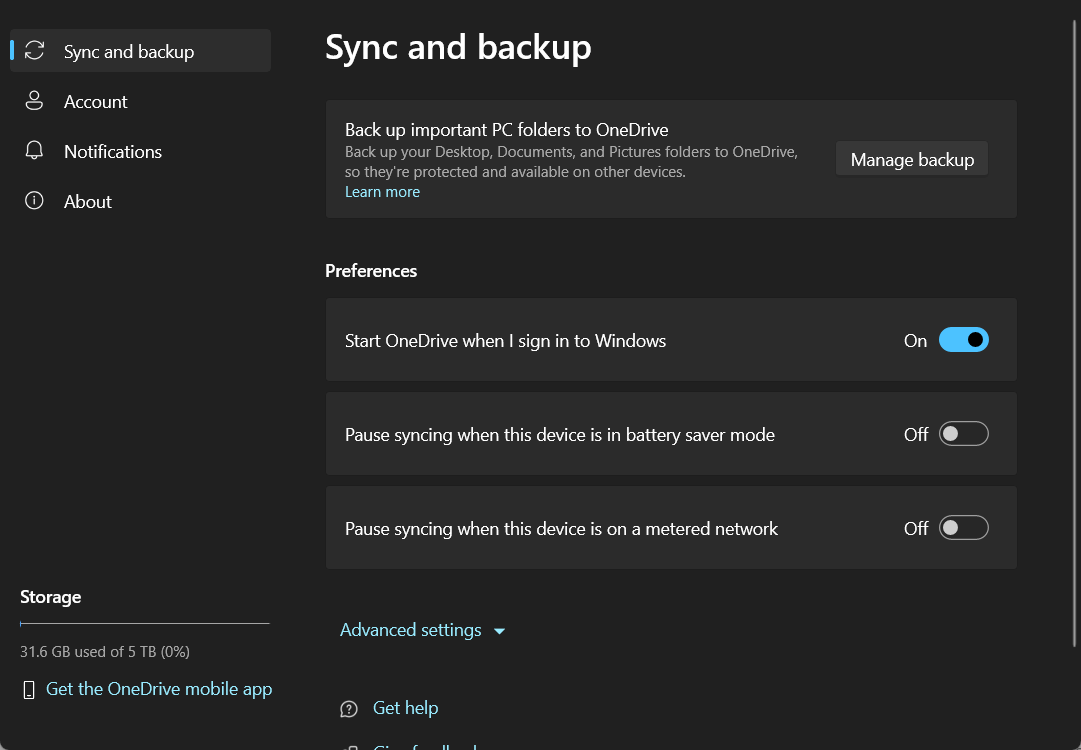
- Abra la configuración de OneDrive (seleccione el icono de la nube de OneDrive en el área de notificaciones y, a continuación, de configuración y ayuda de OneDrive y, después, Configuración).
- Vaya a la pestaña Sincronización y copia de seguridad.
- Seleccione Administrar copias de seguridad.
Para iniciar la copia de seguridad de una carpeta, seleccione alguna de las carpetas que indican Sin copia de seguridad y, a continuación, seleccione Guardar.
Para detener la copia de seguridad de una carpeta, seleccione el botón de alternancia de la carpeta para desactivarla. Aparecerá un cuadro de diálogo de confirmación con algunas opciones:
- Continuar realizando copias de seguridad de esta carpeta mantendrá la copia de seguridad de la carpeta.
- OneDrive solo conservará los archivos en su carpeta de OneDrive y no estarán en la carpeta de su equipo.
- Este equipo solo moverá los archivos de la carpeta de OneDrive a la carpeta del equipo.
Haga una copia de seguridad de su dispositivo en una unidad externa
En Windows, puede realizar copias de seguridad y restaurar archivos mediante Copias de seguridad y restauración o Historial de archivos. El Historial de archivos está desactivado en Windows de forma predeterminada.
Para hacer copias de seguridad de carpetas con el Historial de archivos, ve a Inicio > Historial de archivos (Windows 11) o Configuración de copia de seguridad (Windows 10) > Añadir una unidad > Más opciones.
Para realizar una copia de seguridad de todo el equipo, ve a Panel de control > Copias de seguridad y restauración > asistente Crear una imagen de sistema.
Recupere el dispositivo con SupportAssist OS Recovery
El entorno de SupportAssist OS Recovery le permite diagnosticar problemas de hardware, reparar su equipo, realizar copias de seguridad de los archivos o restablecer el equipo a los valores de fábrica.
Descubre cómo restaurar tu equipo con SupportAssist OS Recovery.
Descargue la imagen de recuperación del sistema operativo para su Dell
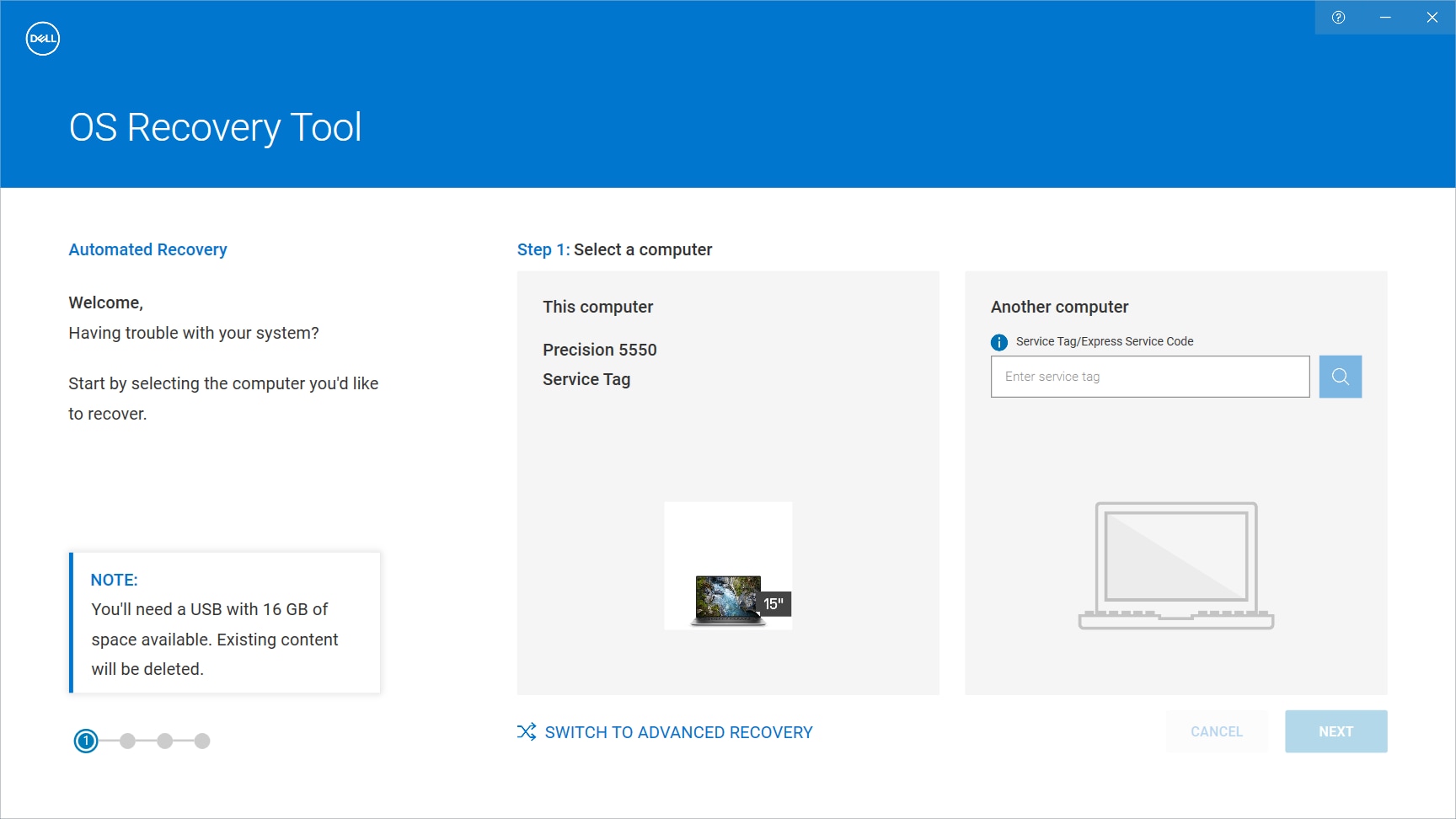
Descargue la imagen de recuperación del sistema operativo y cree un medio de recuperación USB para su Dell. Esta imagen de recuperación se personaliza para su dispositivo Dell, e incluye el sistema operativo y los controladores y las aplicaciones instalados de fábrica.
Vaya a Dell.com/support/osrecovery. Utiliza la herramienta Dell OS Recovery en un equipo con Windows para descargar la imagen de recuperación de Windows y crear un medio de recuperación USB.
Consulta nuestra guía para descargar la imagen ISO de Ubuntu diseñada específicamente para equipos Dell compatibles.
Recursos de vídeo

Permítanos mostrarle cómo respaldar sus datos en una PC con Windows mediante la copia de seguridad de Windows,
OneDrive o un disco duro externo. Y, si su PC Dell no se inicia ni arranca en Windows, aprenda cómo recuperar su PC con Windows.
Enlaces útiles:
Obtenga información sobre cómo restaurar una PC Dell mediante SupportAssist OS Recovery.
Descargue la herramienta Dell OS Recovery en Windows a fin de crear un medio de recuperación USB para su PC Dell.
Obtenga información sobre cómo descargar la imagen de recuperación del SO de Dell y crear un medio de recuperación en Ubuntu, Linux o MacOS. ...
Enlaces útiles:
Obtenga información sobre cómo restaurar una PC Dell mediante SupportAssist OS Recovery.
Descargue la herramienta Dell OS Recovery en Windows a fin de crear un medio de recuperación USB para su PC Dell.
Obtenga información sobre cómo descargar la imagen de recuperación del SO de Dell y crear un medio de recuperación en Ubuntu, Linux o MacOS. ...