Einrichtung von Chrome OS
Richten Sie Chrome OS zum ersten Mal ein? Hier finden Sie eine kurze Übersicht über die wichtigsten Schritte bei der Ersteinrichtung Ihres Dell Chrome-Geräts.
Schritt 1: Einschalten
Suchen und drücken Sie den Betriebsschalter, um Ihr Chrome-Gerät einzuschalten.

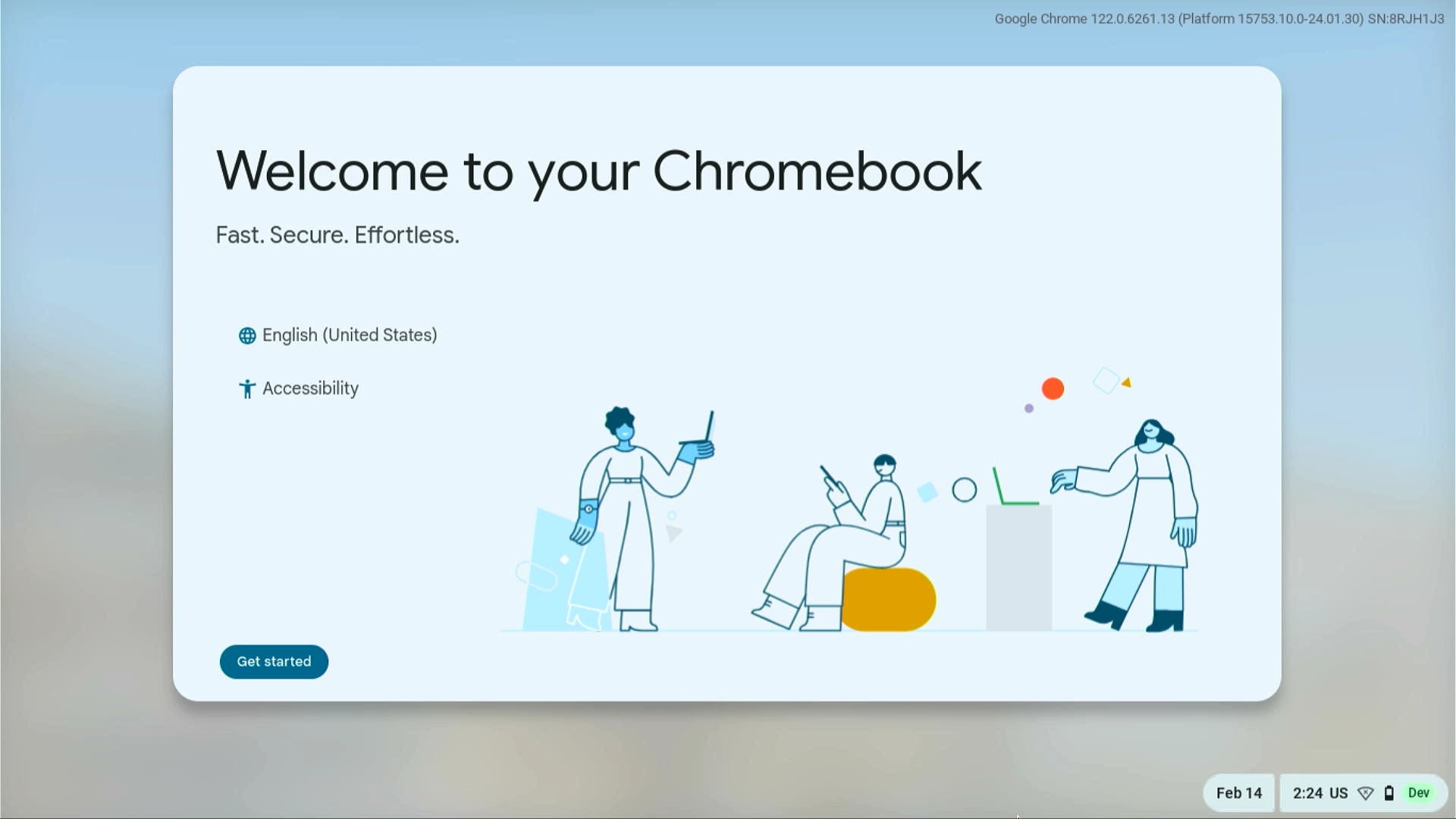
Schritt 2: Erste Schritte
Wählen Sie Ihre Sprache und dann Erste Schritte aus.
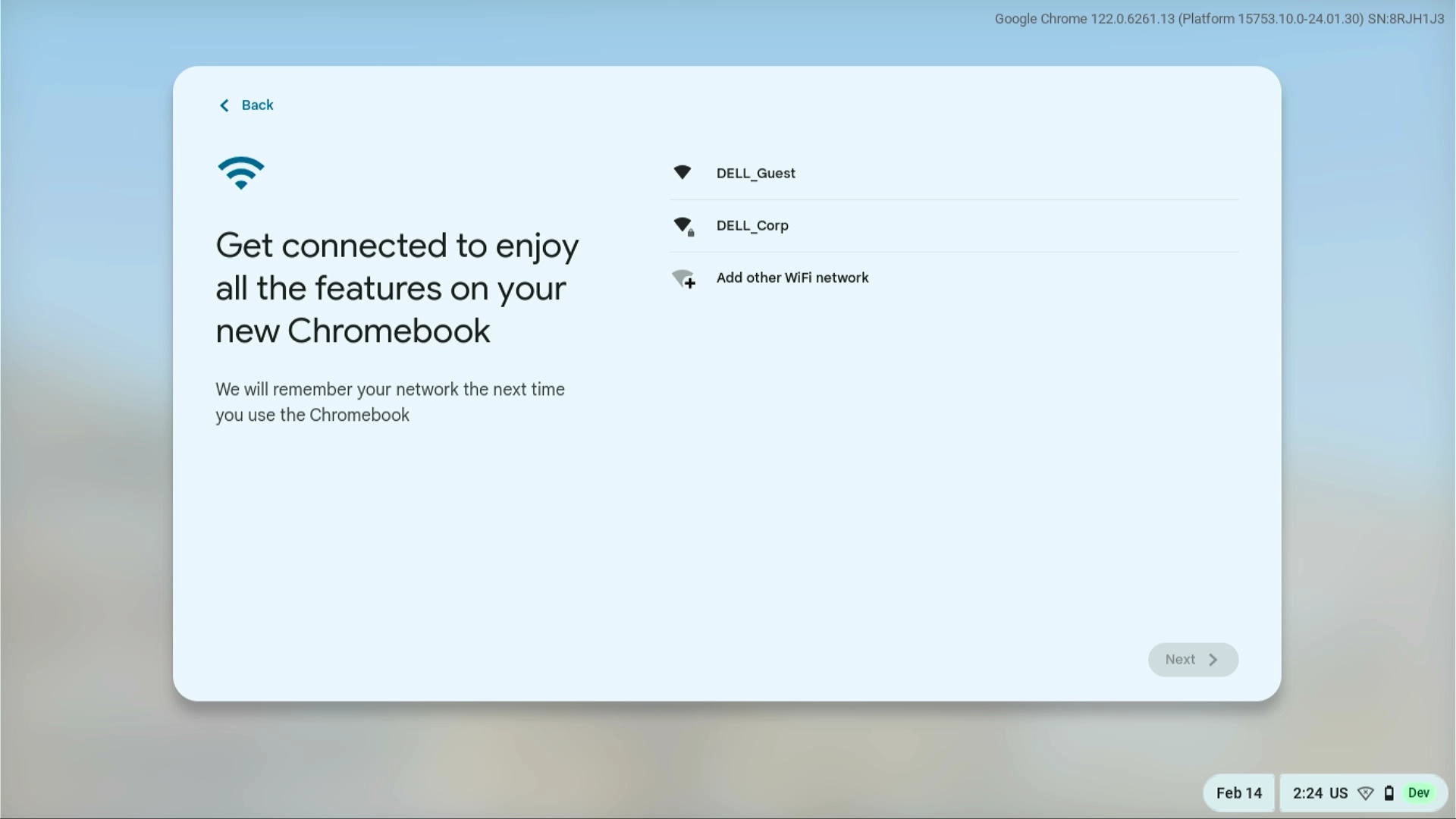
Schritt 3: Netzwerkverbindung einrichten
Sie werden aufgefordert, eine Verbindung zu Ihrem Drahtlosnetzwerk herzustellen. Wählen Sie Ihr Heim- oder Arbeitsplatznetzwerk aus der Liste aus und geben Sie den WLAN-Schlüssel oder das Kennwort für die Verbindung ein. Wenn Ihr Gerät über eine Kabelverbindung angeschlossen ist, wird die Verbindung automatisch hergestellt.
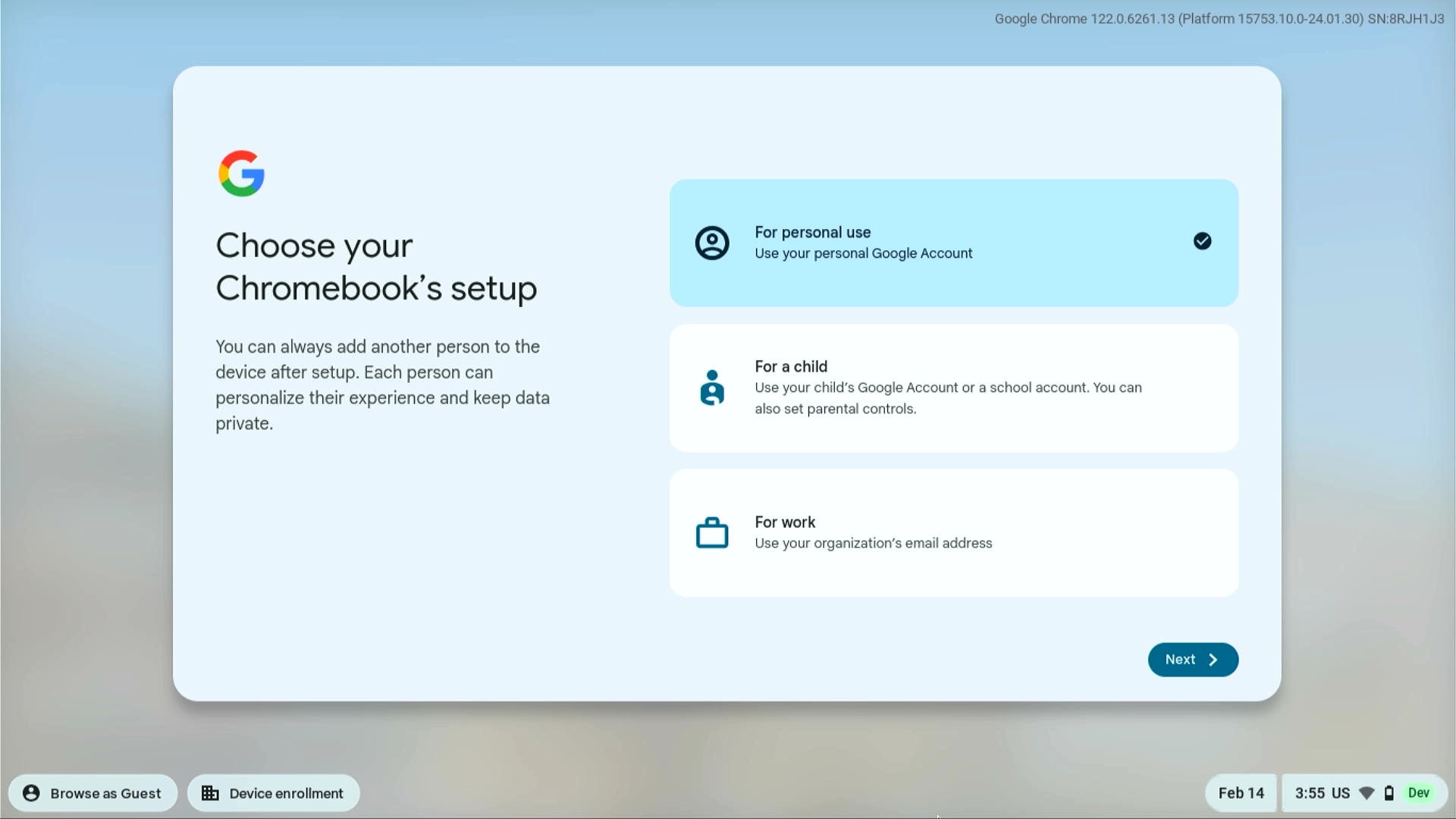
Schritt 4: Chrome OS-Einrichtung auswählen
Wählen Sie aus, ob Sie Ihr Chrome-Gerät für den persönlichen Gebrauch, für Ihr Kind oder für die Arbeit einrichten möchten.
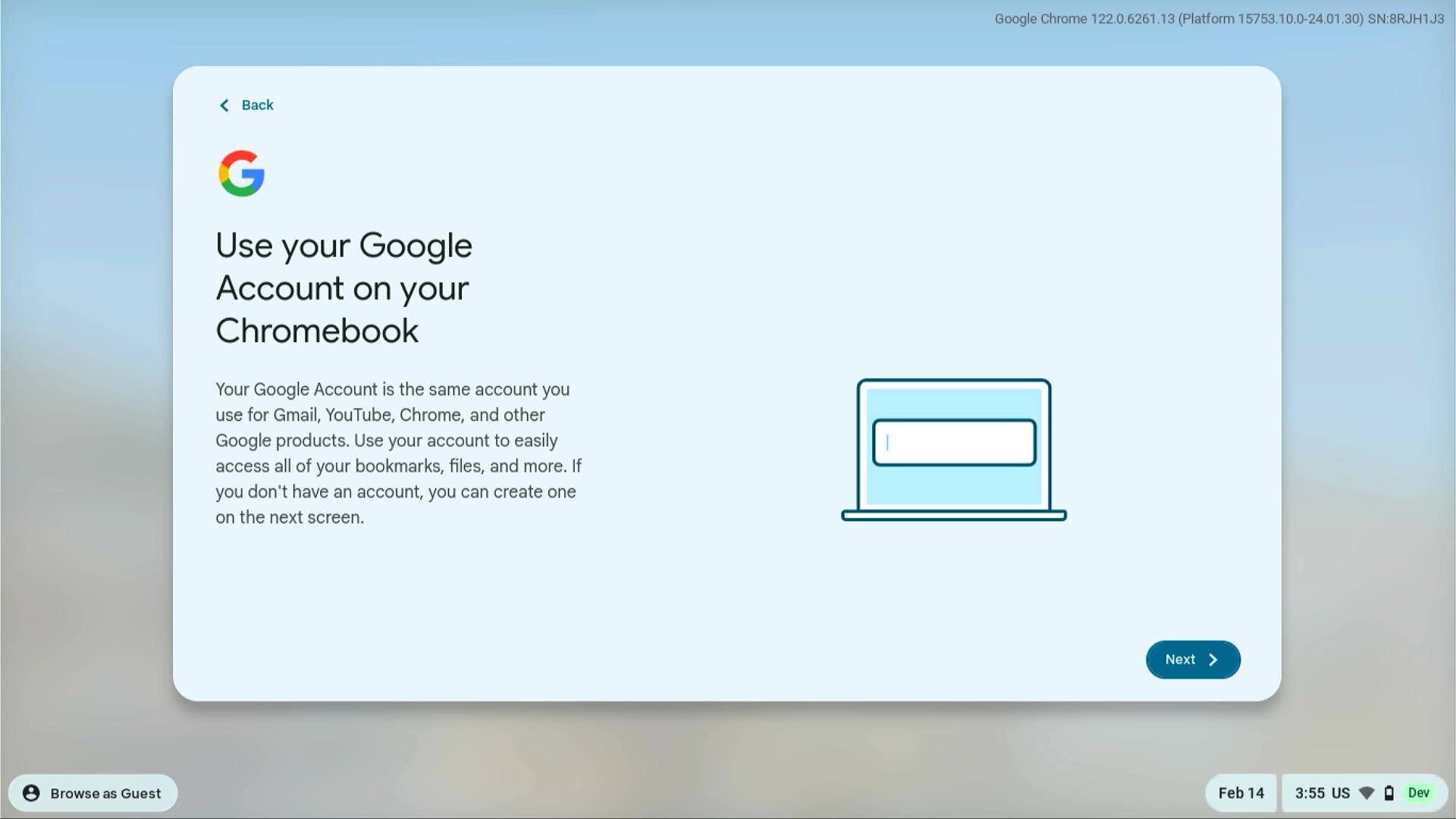
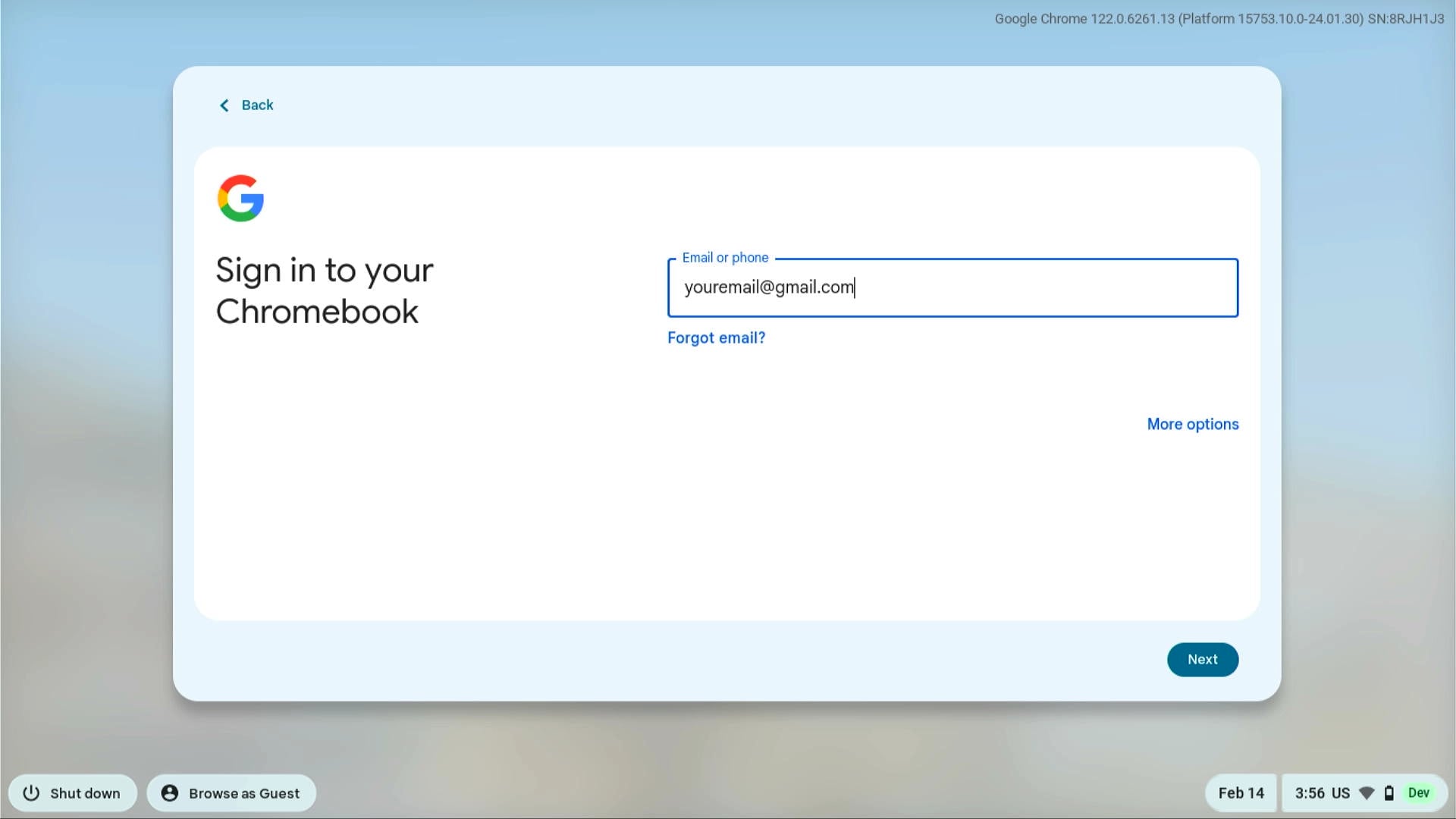
Melden Sie sich bei Ihrem Google-Konto an.
Ihr Google-Konto ist das gleiche Konto, das Sie für Gmail, YouTube, Chrome oder andere Google-Produkte verwenden. Wählen Sie zunächst Weiter aus, geben Sie Ihre E-Mail-Adresse ein und klicken Sie dann auf Weiter.
Wenn Sie kein Google-Konto haben, wählen Sie Weitere Optionen und dann Neues Konto erstellen aus.
Schritt 5: Lesen der Bedingungen und Bestimmungen
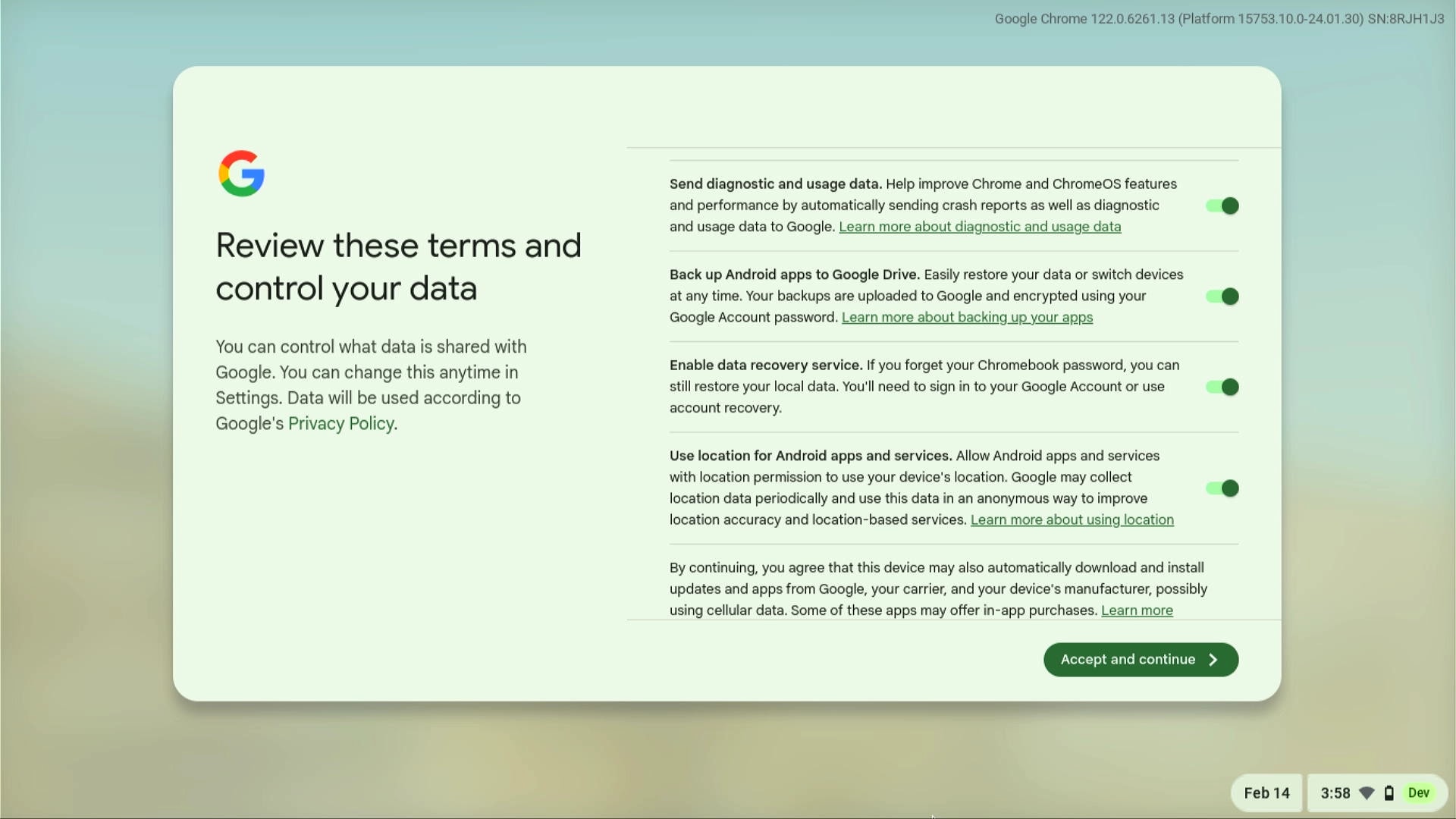
Sie können steuern, welche Daten mit Google geteilt werden. Sie können dies jederzeit in den Einstellungen ändern. Um mit der Einrichtung Ihres Chrome-Geräts fortzufahren, lesen Sie die Bedingungen und Bestimmungen und wählen Sie Akzeptieren und fortfahren aus.
Schritt 6: Einrichten der Synchronisierungseinstellungen
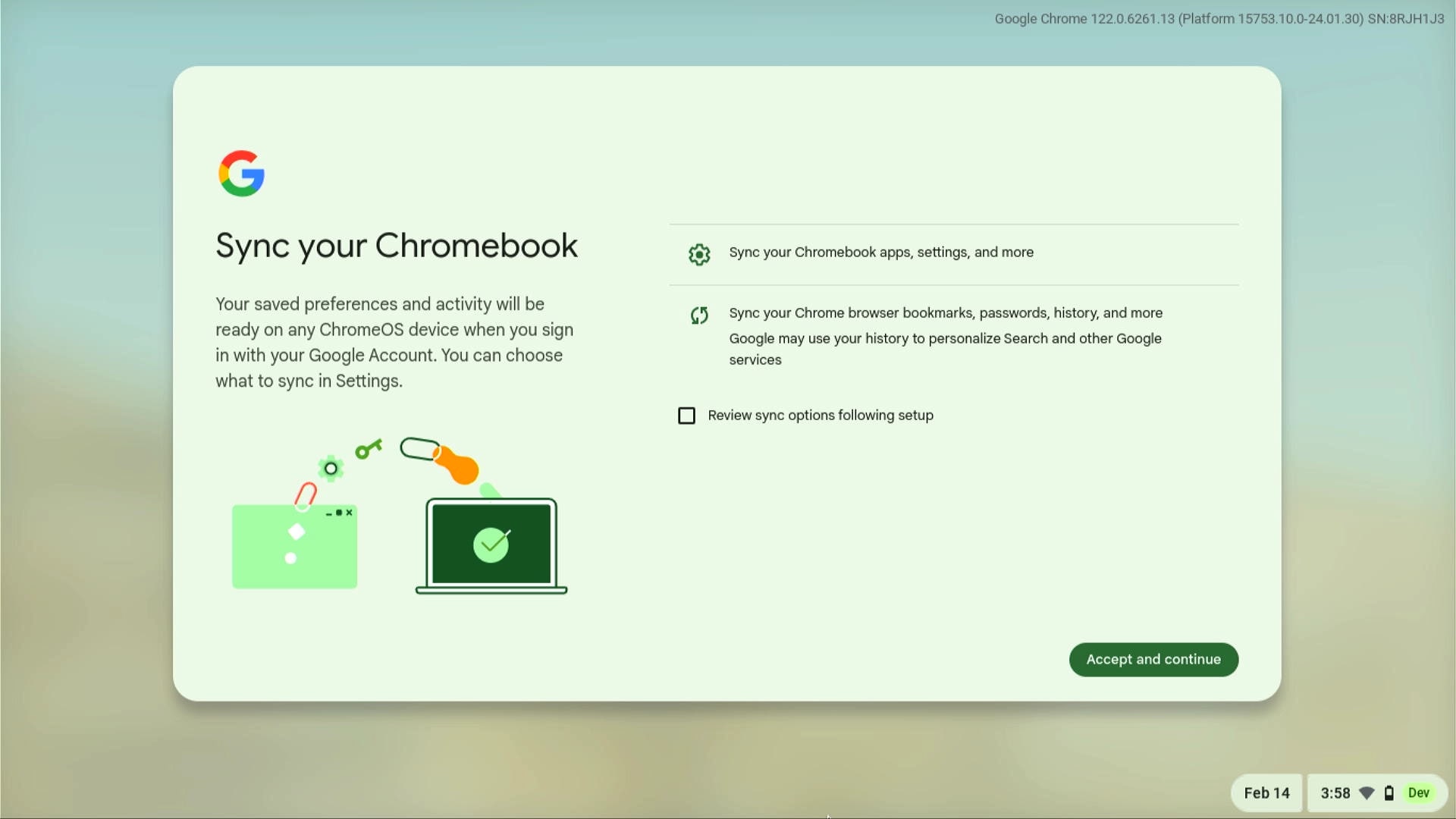
Ihre gespeicherten Einstellungen und Aktivitäten werden auf jedem Chrome OS-Gerät gespeichert, wenn Sie sich bei Ihrem Google-Konto anmelden. Sie können in den Einstellungen auswählen, was synchronisiert werden soll. Wählen Sie Akzeptieren und fortfahren aus, um Ihre Chrome-Geräteanwendungen, Einstellungen sowie Lesezeichen, Kennwörter und den Verlauf Ihres Chrome-Browsers zu synchronisieren.
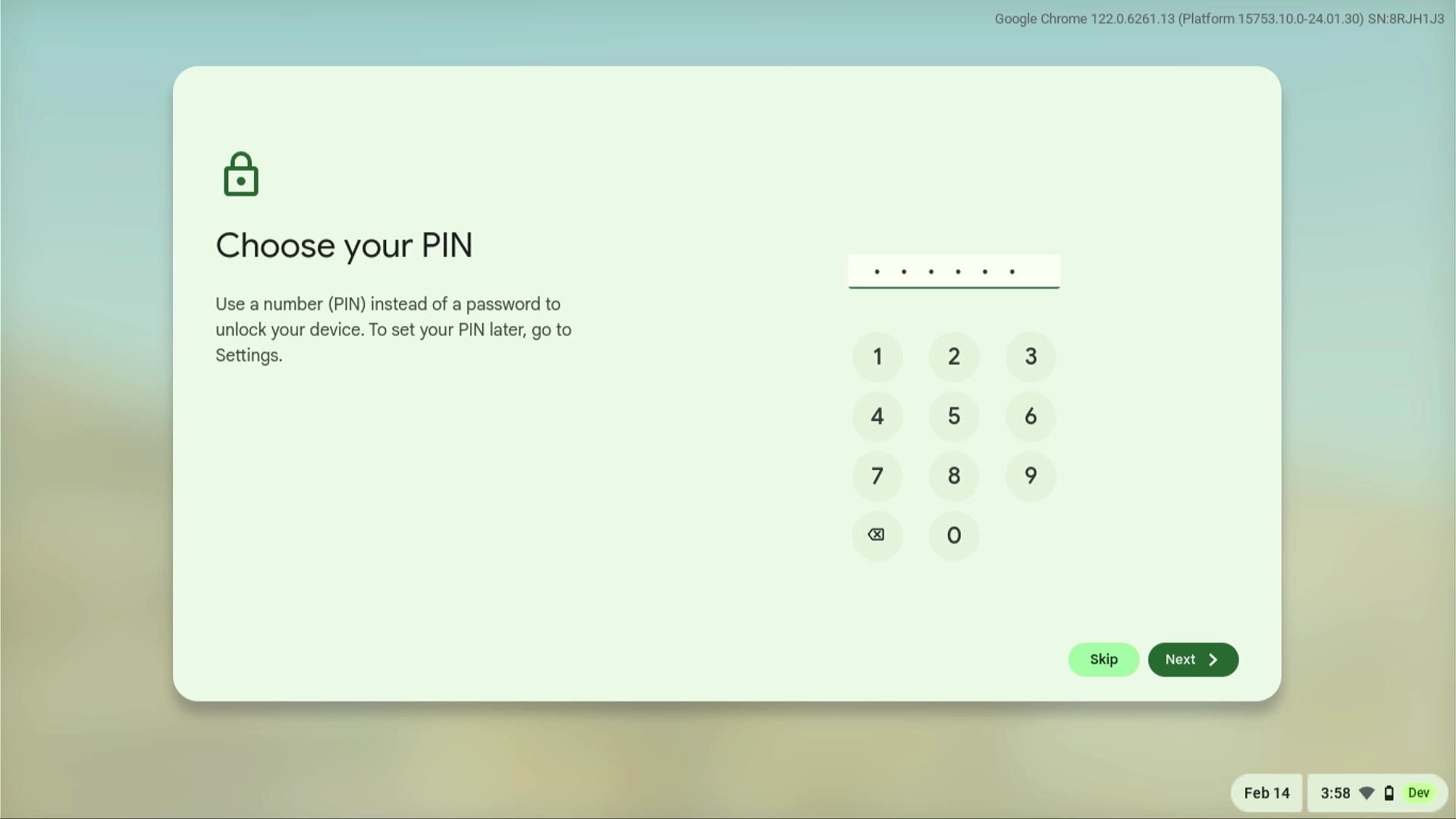
Schritt 7: Schützen Ihres Geräts mit einer PIN
Verwenden Sie eine PIN-Nummer anstelle eines Kennworts, um Ihr Gerät zu entsperren. Die PIN muss mindestens 6 Zeichen lang sein. Geben Sie Ihre bevorzugte PIN ein und klicken Sie auf Weiter. Geben Sie auf dem nächsten Bildschirm Ihre PIN erneut ein und wählen Sie zur Bestätigung Weiter aus. Sobald Ihre PIN erfolgreich hinzugefügt wurde, wählen Sie Fertig aus.
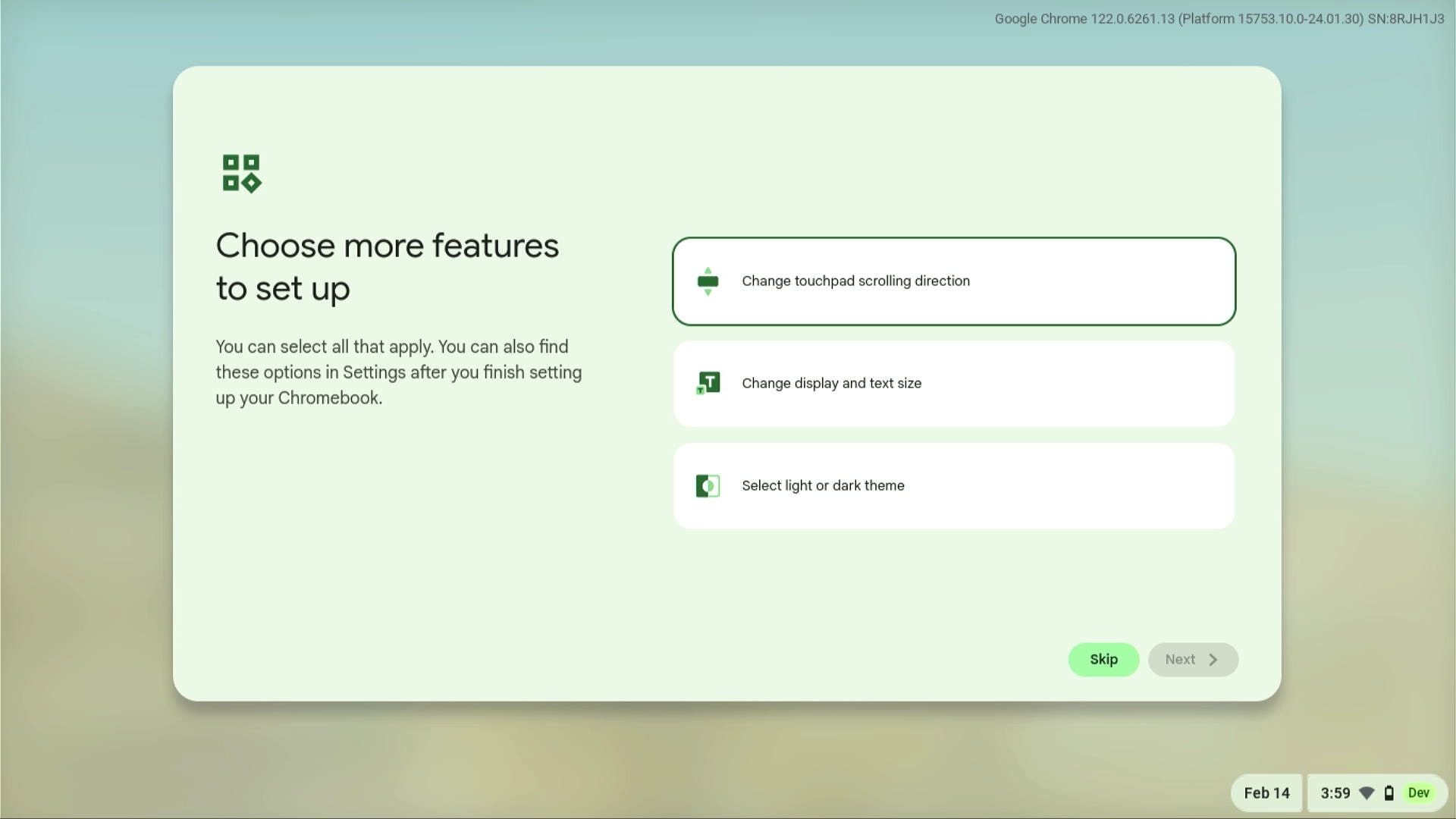
Schritt 8: Touchpad, Display, Textgröße und Thema auswählen
Sie können die Bildlaufrichtung des Touchpads ändern, die Anzeige und die Textgröße ändern sowie ein helles oder dunkles Design auswählen. Wählen Sie die Einstellungen aus, die Sie anpassen möchten, und klicken Sie dann auf Weiter. Befolgen Sie die Anweisungen auf dem Bildschirm, um jede ausgewählte Funktion anzupassen.
Wenn Sie diese Einstellungen ändern möchten, nachdem Sie die Einrichtung Ihres Chrome-Geräts abgeschlossen haben, wählen Sie Überspringen aus und greifen Sie dann unter „Einstellungen“ auf diese Optionen zu.
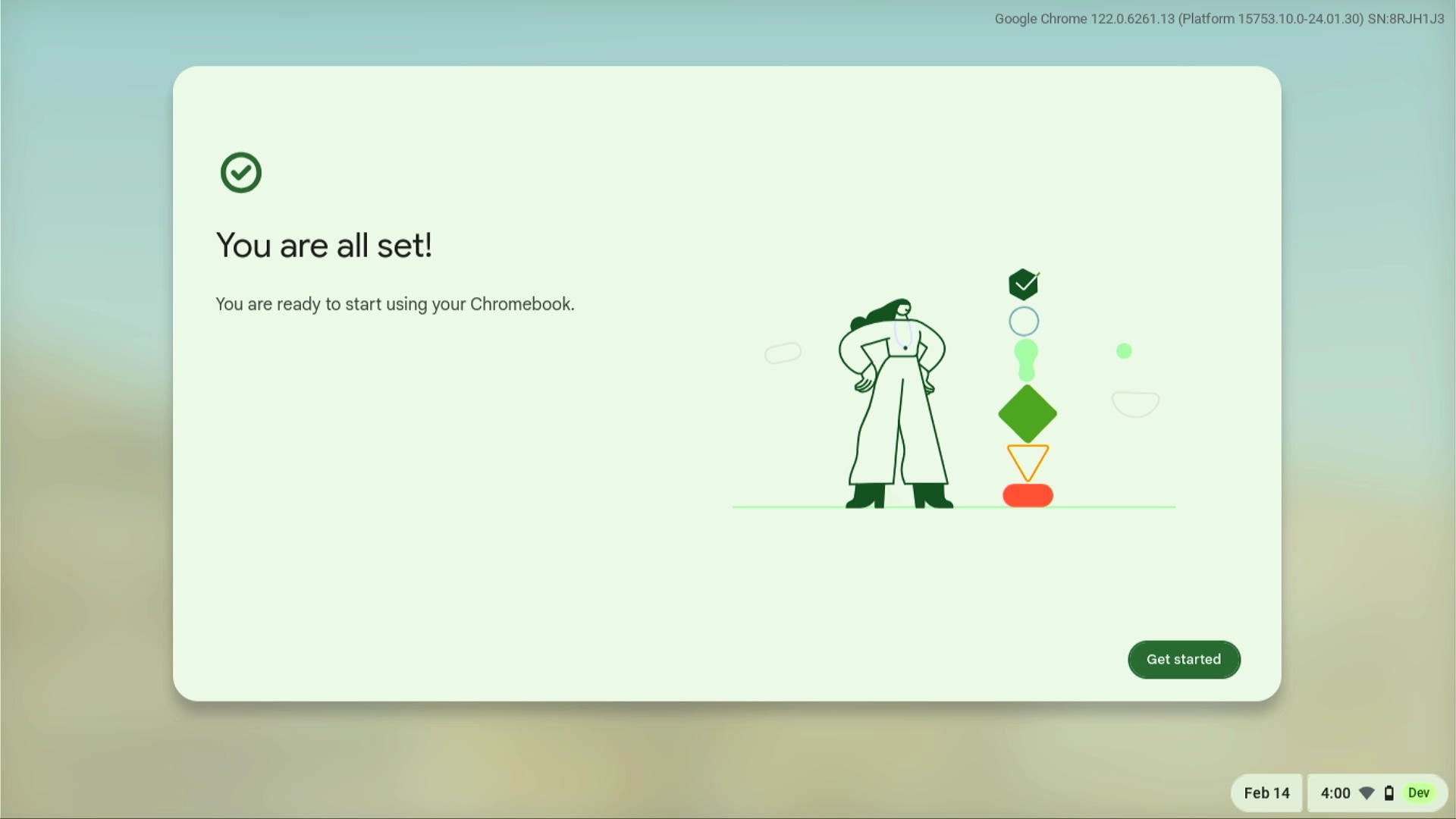
Schritt 9: Sie sind bereit!
Sie können Ihr Chrome-Gerät jetzt verwenden. Wählen Sie Erste Schritte aus.