Tilpas Windows
Når du tilpasser Windows på din computer, giver du den ikke blot et personligt præg. Du forbedrer også din samlede brugeroplevelse. Du kan vælge din foretrukne skrivebordsbaggrund, farvetemaet (herunder lys eller mørk tilstand), skrifttyperne og hvad du ser i menuen Start og på proceslinjen. Derudover kan du tilpasse lyde, musemarkører og endda billedet på låseskærmen for at skabe et unikt og skræddersyet miljø, der passer til dine præferencer.
Indstil et brugerdefineret baggrundsbillede
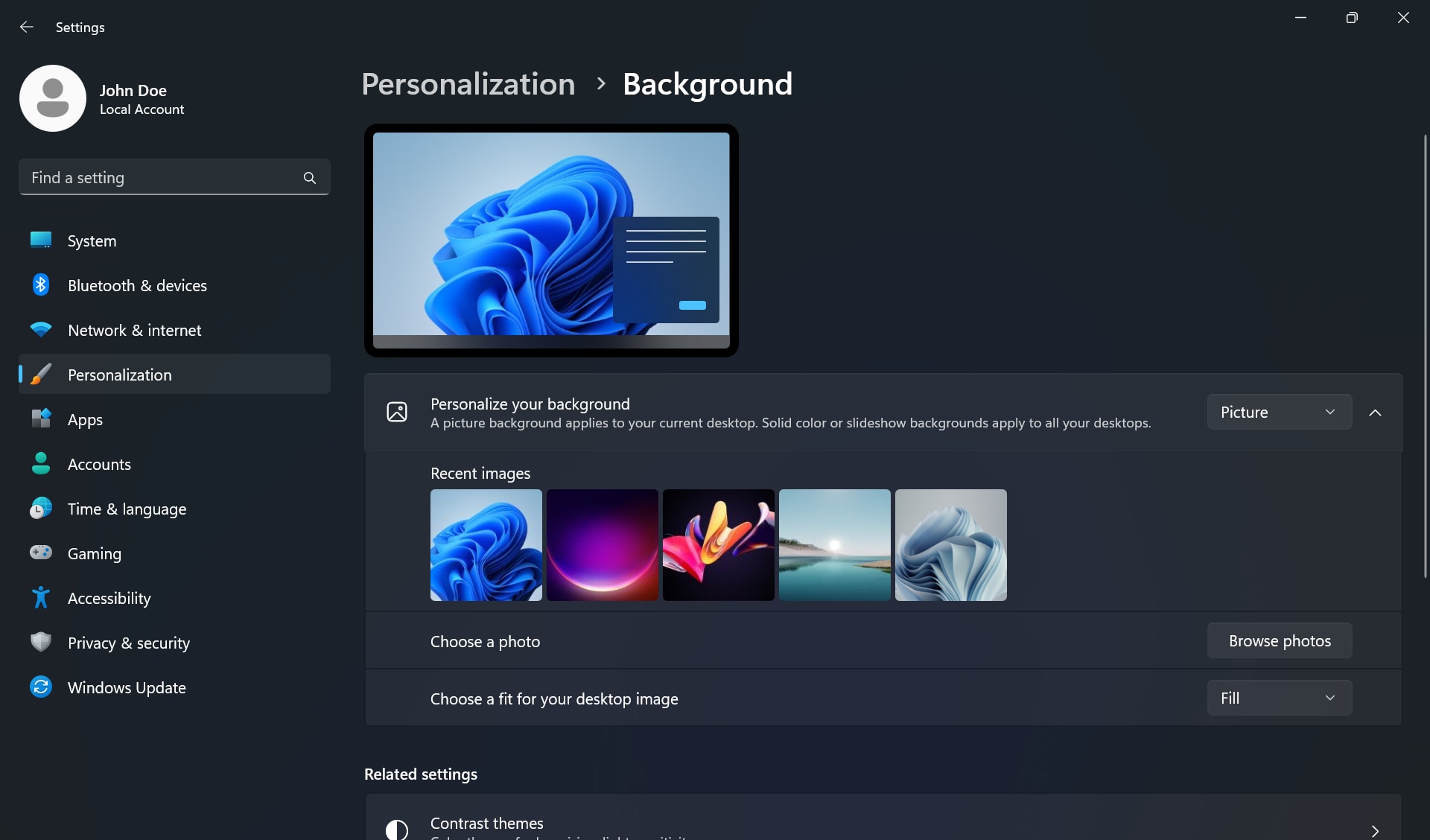
Hvis du vil indstille din egen baggrund, skal du gå til Start > Indstillinger > Tilpasning > Baggrund. Du kan vælge et foto og en pasform til dit skrivebordsbillede. Du kan også vælge et billede som baggrund, eller vælge en bestemt farve eller et diasshow.
Tilpas dine skærmindstillinger
Du kan vælge skærmindstillinger i Windows, som f.eks. opløsning, retning, lysstyrke og farvekalibrering, under Indstillinger. Disse indstillinger giver dig mulighed for at tilpasse din skærm efter dine personlige præferencer og gøre skærmbilledet mere klart at se på. Derudover kan du også justere skaleringen og tekststørrelsen, så du får en behagelig visningsoplevelse på forskellige skærmstørrelser.
- Gå til Start > Indstillinger > System > Skærm.
- Hvis du vil ændre størrelsen på din tekst og dine programmer, skal du vælge en indstilling i menuen ud for Skalering.
- Hvis du vil ændre skærmopløsningen, skal du bruge menuen ud for Skærmopløsning.
- Brug skydeknappen ud for Lysstyrke for at øge eller sænke lysstyrken på den indbyggede skærm.
- Hvis du vil bruge varmere farver til at blokere for blåt lys, skal du slå kontakten ved siden Nattelys til. Tilpas nattelysindstillingerne ved at ændre styrken og indstille en tidsplan.

Microsoft-konto
Din Microsoft-konto forbinder alle dine Microsoft-programmer og -tjenester. Før du beslutter dig for at oprette en ny Microsoft-konto, skal du være opmærksom på, at du måske allerede har en. Det er den konto, du bruger til at logge på Skype, Outlook.com, OneDrive, Windows Phone og Xbox LIVE. Kontrollér, om jeg har en Microsoft-konto.

Tilføj yderligere brugere
Hvis du har forskellige konti på en delt enhed, kan flere personer bruge den samme enhed. Hver bruger kan have sine egne loginoplysninger med adgang til sine egne filer, browserfavoritter og skrivebordsindstillinger. Den bedste måde at tilføje en anden bruger på din computer på er at få vedkommende til at logge på med en Microsoft-konto.
Hvis du vil tilføje en ny bruger, skal du gå til Start > Indstillinger > Konti > Andre brugere.
Hvis du har problemer med at tilføje en Microsoft-konto, kan du se Ofte stillede spørgsmål om Microsoft-kontoen.

Brugerkontosikkerhed
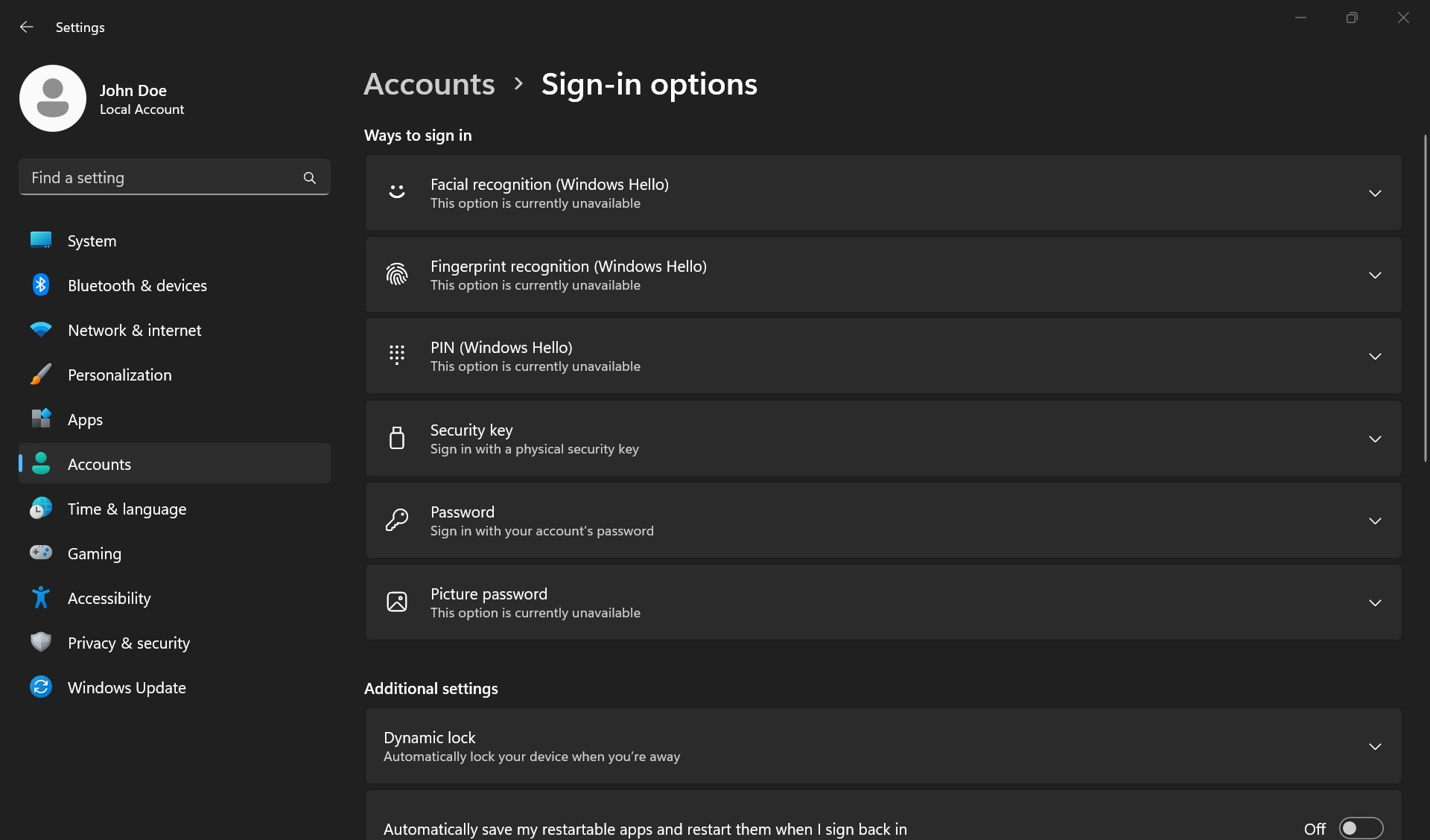
Beskyt dit Windows-login med en adgangskode eller Windows Hello-funktioner som f.eks. ansigtsgenkendelse, fingeraftryk eller en pinkode på understøttede enheder.
For at få adgang til indstillingerne for logon skal du gå til Start > Indstillinger > Konti > Logonindstillinger.
Skift eller administrer din Windows-adgangskode eller -pinkode
Hvis du vil ændre din adgangskode eller pinkode, skal du gå til Start > Indstillinger > Konti > Indstillinger for logon.
- Vælg Pinkode (Windows Hello), og vælg derefter Skift pinkode.
- Vælg Adgangskode, og vælg derefter Skift.
Windows Hello
Windows Hello giver dig mulighed for at logge på din enhed ved hjælp af ansigtsgenkendelse, fingeraftryk, øjenaflæsning eller en pinkode på understøttede enheder.
Gå til Start > Indstillinger > Konti > Indstillinger for logon for at slå Windows Hello til. Vælg den Windows Hello-metode, du vil konfigurere, og vælg Konfigurer.
Hvis du vil deaktivere eller fjerne Windows Hello, skal du gå til Start > Indstillinger > Konti > Indstillinger for logon. Vælg den Windows Hello-metode, du vil fjerne, og vælg Fjern.
Lås din enhed
Hvis du går væk fra enheden i et par minutter, er det en god idé at låse den. Det hjælper med at forhindre andre i at se, hvad der er på skærmen, eller at få adgang til noget på din enhed.
Lås enheden ved at trykke på Windows-tasten + L.

Klokkeslæt og sprog
Når du vælger visningssprog, ændres det standardsprog, der anvendes af Windows-funktioner som f.eks. Indstillinger, Stifinder og andre programmer. Følg disse trin for at administrere indstillingerne for visningssprog i Windows.
- Gå til Start > Indstillinger > Klokkeslæt og sprog > Sprog og område.
- Vælg et sprog i menuen Windows-visningssprog, eller vælg Tilføj et sprog ud for Foretrukne sprog for at installere det sprog, du ønsker.
Indstil automatisk klokkeslæt og tidszone. Du kan også indstille dem manuelt i Windows. Hvis du vil indstille dit klokkeslæt og din tidszone i Windows, skal du gå til Start > Indstillinger > Klokkeslæt > Sprog > Dato og klokkeslæt. Aktivér Indstil klokkeslæt automatisk, eller vælg din tidszone manuelt.

Skift standardprogrammer
Windows giver fleksibilitet og brugervenlighed i forhold til at skræddersy brugeroplevelsen til individuelle præferencer, uanset om det er at vælge en anden webbrowser, e-mailklient eller medieafspiller, der skal bruges som standard.
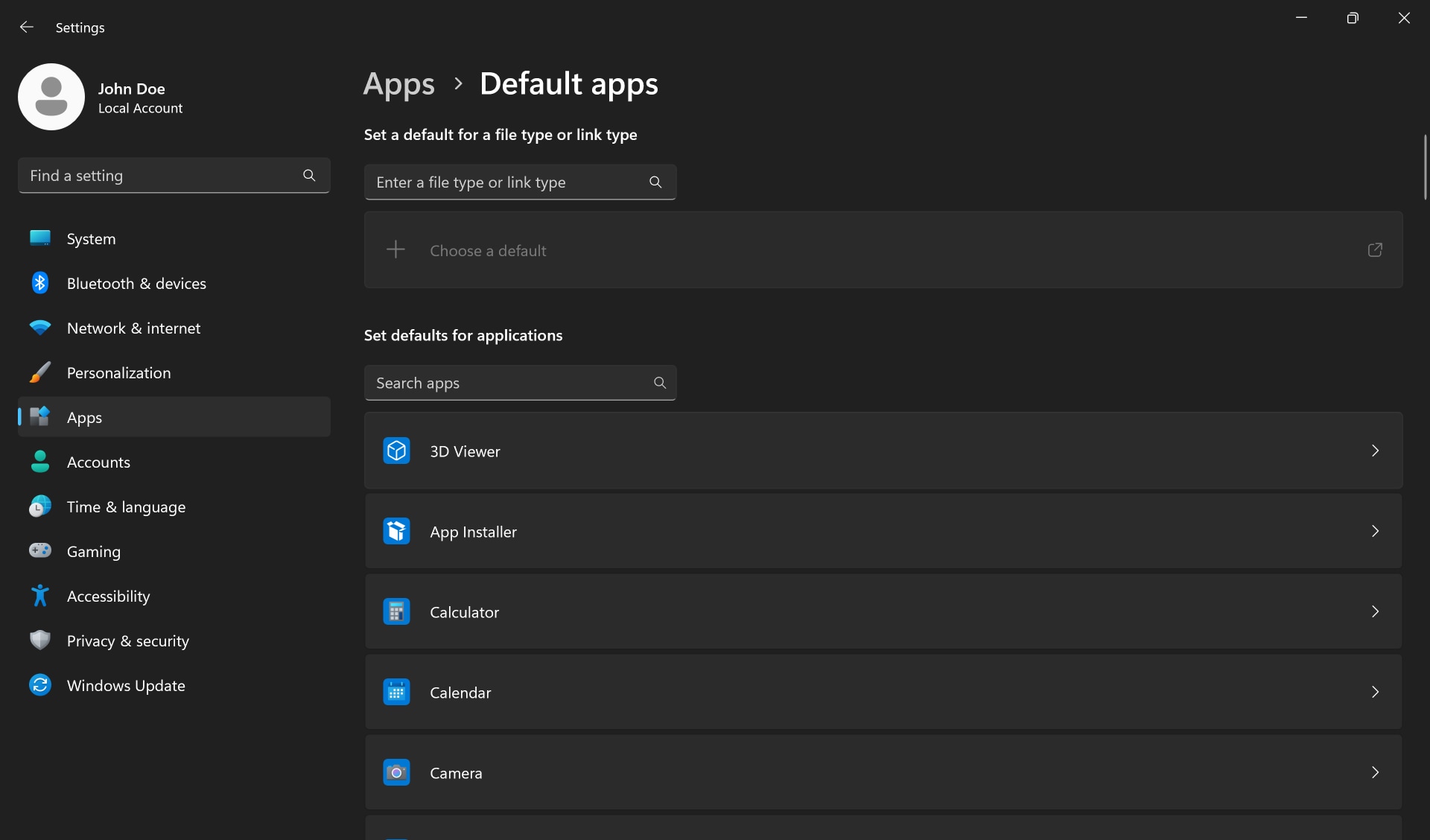
Vil du ændre din standardbrowser eller andre standardprogrammer? Gå til Start > Indstillinger > Programmer > Standardprogrammer, og angiv dine præferencer for standardprogrammer.
Hvis du vil ændre standardappen, kan du enten:
- Angive en standard for filtypen eller linktypen. Indtaste den ønskede fil- eller linktype i søgefeltet og vælge, hvilken app der kan åbne den pågældende fil- eller linktype.
- Angiv standardindstillinger for programmer. Vælg et program for at se, hvilke filtyper eller link der kan åbnes, vælg fil- eller linktypen, og vælg derefter dit foretrukne program.
Lad os derefter hjælpe dig med at lære mere om software, der kan være forudinstalleret på din Windows-pc.
Videoressourcer (på engelsk)
Videoressourcer

Lad os hjælpe dig med at tilpasse Windows på din Dell-computer. Få mere at vide om, hvordan du indstiller en b
aggrund, tilpasser skærmindstillinger, ændrer skrifttype eller farveskema, tilføjer nye brugere, tilføjer en pinkode eller aktiverer fingeraftryk af hensyn til kontosikkerhed og meget mere.
Når du har tilpasset Windows, kan vi se, hvilke Dell-apps der er forudinstalleret på din nye Dell-pc.
Nyttige links:
Hvis du har brug for hjælp til at kontrollere, om du allerede har en Microsoft-konto, skal du gå til siden Hjælp til Microsoft-konto.
Hvis du har problemer med at tilføje en konto i Windows, skal du gå til siden Microsoft-konto for at få hjælp ...
Når du har tilpasset Windows, kan vi se, hvilke Dell-apps der er forudinstalleret på din nye Dell-pc.
Nyttige links:
Hvis du har brug for hjælp til at kontrollere, om du allerede har en Microsoft-konto, skal du gå til siden Hjælp til Microsoft-konto.
Hvis du har problemer med at tilføje en konto i Windows, skal du gå til siden Microsoft-konto for at få hjælp ...