Nastavení funkce Windows Hello: rozpoznávání kódu PIN, otisků prstů nebo obličeje

Co potřebujete pro funkci Windows Hello
Než zahájíme proces nastavení, je nezbytné zajistit, aby vaše zařízení splňovalo nezbytné hardwarové požadavky pro funkci Windows Hello:
- Čtečka otisků prstů: vaše zařízení musí mít kompatibilní čtečku otisků prstů. Mnoho moderních notebooků Dell je vybaveno čtečkou otisků prstů integrovanou do tlačítka napájení.
- Rozpoznávání obličeje: pro rozpoznávání obličeje potřebuje vaše zařízení infračervenou (IR) kameru. Mnoho moderních notebooků Dell je touto kamerou vybaveno. Například monitory jako Dell C2422HE a U3224KB mají integrované infračervené webkamery, které s funkcí Windows Hello bezproblémově spolupracují.
Pokud si nejste jisti, zda váš notebook tyto prvky obsahuje, podívejte se do specifikací notebooku v uživatelské příručce.
Nastavení kódu PIN (Windows Hello)
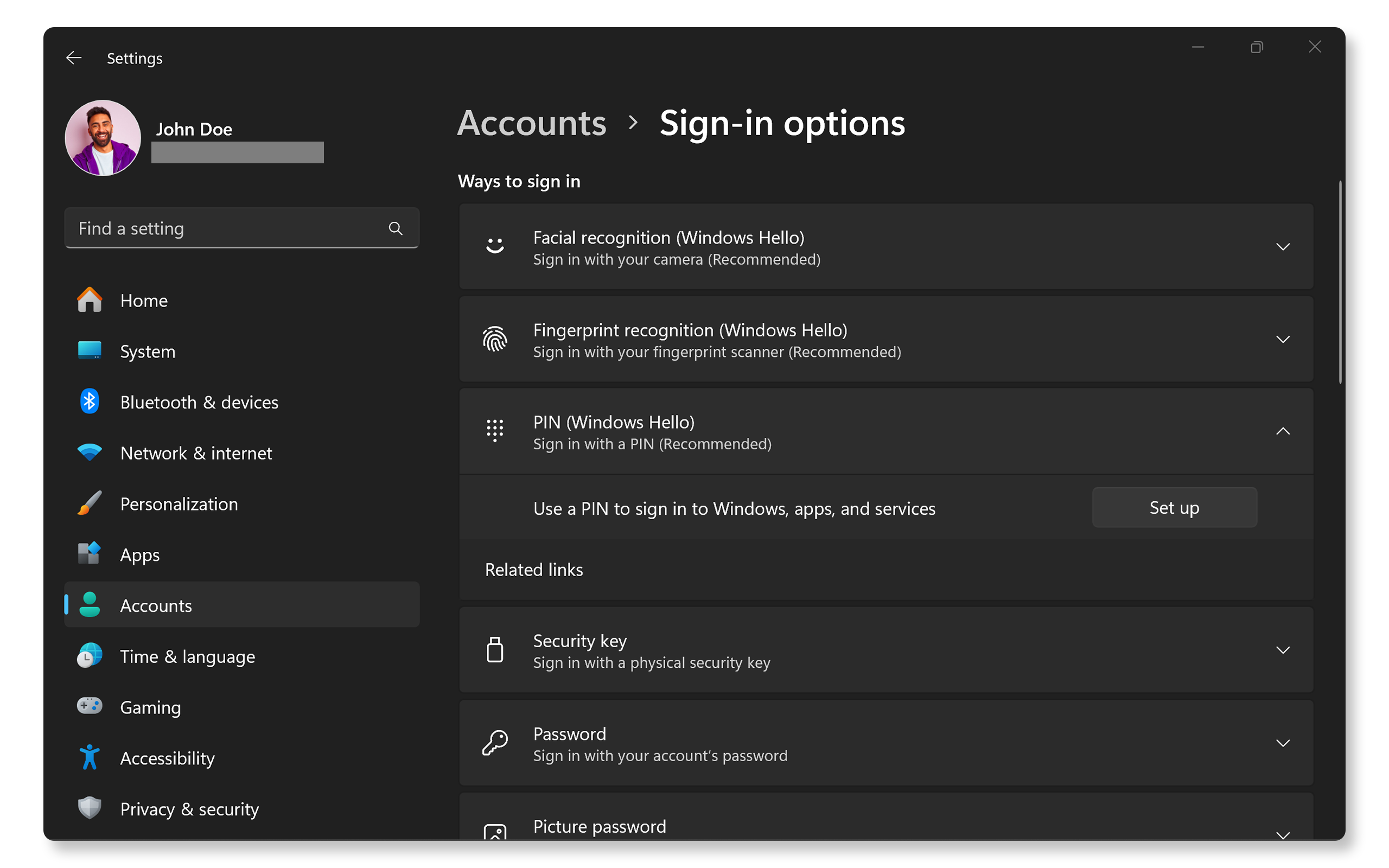
PIN je jednoduchý číselný kód, který slouží jako další vrstva zabezpečení. Zde je návod, jak ho nastavit v systému Windows:
- Přejděte do nabídky Start >Nastavení > Účty.
- Klikněte na Možnosti přihlášení na levém postranním panelu. Otevřete nastavení možností přihlášení k systému Windows.
- V části Způsoby přihlášení klikněte na možnost PIN (Windows Hello) a poté na tlačítko Nastavit.
- Po zobrazení výzvy potvrďte heslo ke svému účtu.
- Postupujte podle pokynů a vytvořte nový kód PIN (alespoň čtyřmístný). Můžete se použít písmena a symboly pro zvýšení zabezpečení.
- Zadejte kód PIN znovu a potvrďte jej.
Po dokončení se můžete pomocí tohoto kódu PIN rychle přihlásit k zařízení.
Nastavení Rozpoznávání otisků prstů (Windows Hello)
Použití otisku prstu je jedním z nejpohodlnějších způsobů přihlášení. Zde zjistíte, jak funkci nastavit.
- Přejděte do nabídky Start >Nastavení > Účty.
- Klikněte na Možnosti přihlášení na levém postranním panelu. Otevřete nastavení možností přihlášení k systému Windows.
- Klikněte na možnost Rozpoznávání otisků prstů (Windows Hello) a poté na tlačítko Nastavit.
- Klikněte na tlačítko Začít a po zobrazení výzvy potvrďte heslo ke svému účtu.
- Podle pokynů na obrazovce naskenujte otisk prstu několikrát z různých úhlů, dokud nebude zcela zaregistrován.
Po dokončení těchto kroků můžete zařízení odemknout pomocí otisku prstu.
Nemůžete se přihlásit pomocí čtečky otisků prstů? Podívejte se na našeho průvodce, jak vyřešit problémy se čtečkou otisků prstů.

Nastavení rozpoznávání obličeje
Rozpoznávání obličeje nabízí bezproblémový způsob přihlášení do zařízení bez jakékoli fyzické interakce. Zde zjistíte, jak funkci nastavit:
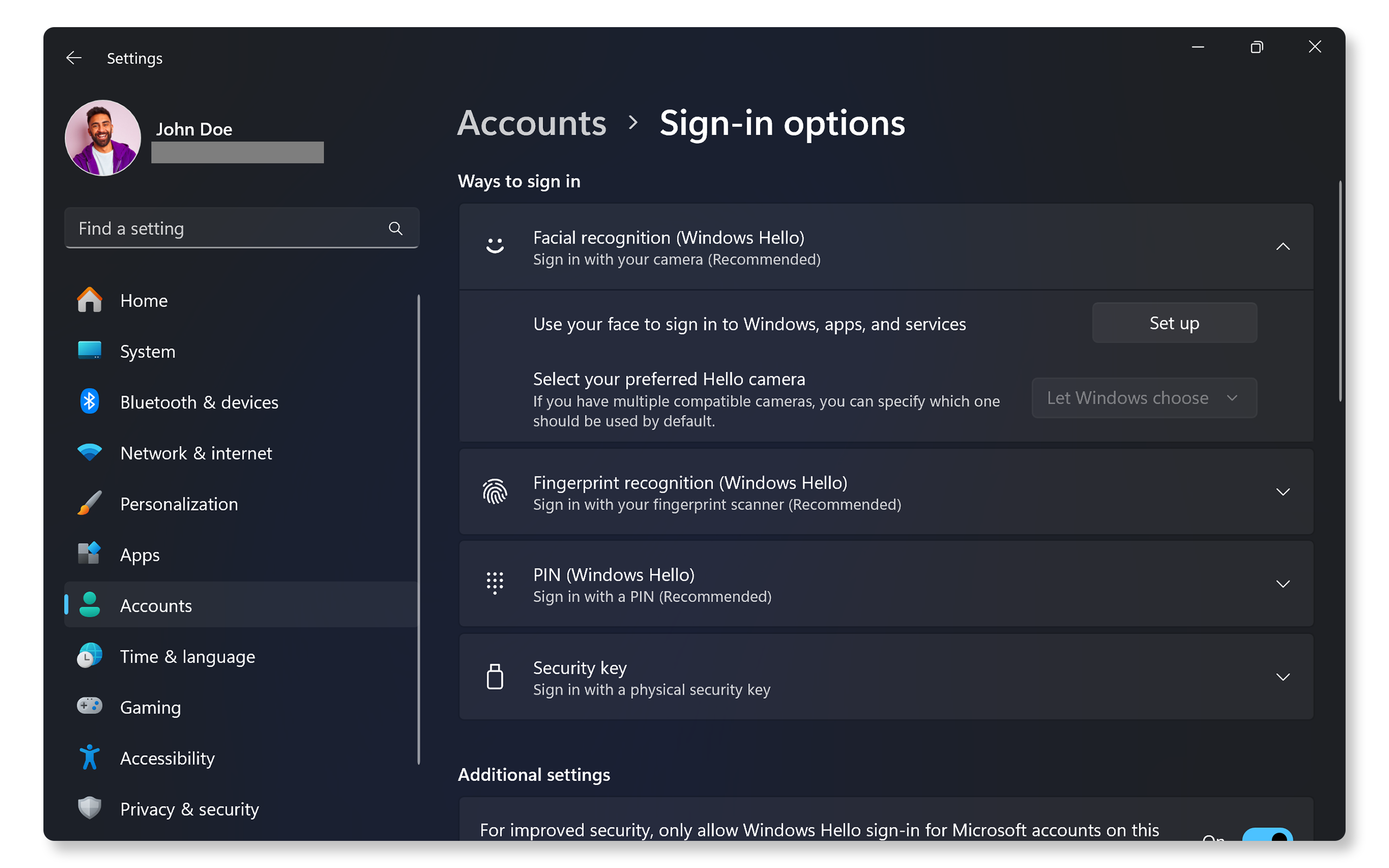
- Přejděte do nabídky Start >Nastavení > Účty.
- Klikněte na Možnosti přihlášení na levém postranním panelu. Otevřete nastavení možností přihlášení k systému Windows.
- Klikněte na možnost Rozpoznávání obličeje (Windows Hello) a poté na tlačítko Nastavit.
- Klikněte na tlačítko Začít a po zobrazení výzvy potvrďte heslo ke svému účtu.
- Podle pokynů na obrazovce umístěte obličej před kameru, dokud nezachytí vaše obličejové rysy.
Po nastavení se zařízení odemkne pouhým pohledem do kamery.
Nemůžete se přihlásit pomocí rozpoznávání obličeje? Podívejte se na našeho průvodce, jak vyřešit problémy s rozpoznáváním obličeje.
Často kladené dotazy
Zde najdete odpovědi na některé běžné dotazy, které uživatelé kladou ohledně nastavení metod přihlašování pomocí funkce Windows Hello, jako je kód PIN, otisk prstu nebo rozpoznávání obličeje.
1. Co je Windows Hello?
- Windows Hello je funkce biometrického ověřování v systému Windows 11, která uživatelům umožňuje přihlásit se pomocí kódu PIN, otisku prstu nebo rozpoznávání obličeje.
2. Potřebuji pro funkci Windows Hello účet Microsoft?
- Ano, abyste mohli funkci Windows Hello používat, musíte být přihlášeni pomocí účtu Microsoft nebo firemního účtu.
3. Mohu používat funkci Windows Hello bez přístupu k internetu?
- Ano, po nastavení můžete funkci Windows Hello používat offline, protože se spoléhá na místní metody ověřování.
4. Co když moje zařízení nepodporuje funkci Windows Hello?
- Může být nutné upgradovat zařízení nebo zakoupit externí zařízení, jako je čtečka otisků prstů nebo infračervená kamera, které podporují funkci Windows Hello.
5. Mohu k ověření použít více otisků prstů?
- Ano, pro větší pohodlí můžete zaregistrovat více otisků prstů.
6. Mohu místo kódu PIN, otisku prstu nebo rozpoznání obličeje použít heslo?
- Ano, můžete i nadále používat tradiční hesla.
7. Jak zjistím, zda moje zařízení podporuje funkci Windows Hello?
- Přejděte do nabídky Start > Nastavení > Účty > Možnosti přihlášení. Otevřete nastavení možností přihlášení k systému Windows.
- Nepodporované funkce jsou zašedlé.
- Chcete-li ověřit, zda má vaše zařízení kompatibilní hardware, jako je čtečka otisků prstů nebo infračervená webkamera, zkontrolujte specifikace zařízení v uživatelské příručce.
8. Co mám dělat, když můj otisk prstu není rozpoznán?
- Ujistěte se, že je prst čistý a suchý, a zkuste to znovu.
- Pokud potíže přetrvávají, podívejte se na našeho průvodce, jak vyřešit problémy s rozpoznáváním otisků prstů.
9. Co mám dělat, když můj obličej není rozpoznán?
- Ujistěte se, že vaše kamera podporuje funkci Windows Hello.
- Pokud problémy přetrvávají, podívejte se na našeho průvodce, jak vyřešit problémy s rozpoznáváním obličeje.
10. Co mám dělat, když moje infračervená kamera nefunguje?
- Vyhledejte a nainstalujte nejnovější ovladače.
- Ujistěte se, že je otevřená clona pro ochranu soukromí.
- Zkontrolujte aktualizace operačního systému.
- Pokud problém přetrvává, podívejte se do našeho průvodce řešením problémů s webkamerou.
11. Co se stane, když zapomenu kód PIN?
- Kód PIN můžete resetovat v možnostech přihlášení ověřením identity pomocí hesla k účtu Microsoft.
12. Existuje způsob, jak obejít funkci Windows Hello?
- Ano, pokud biometrické metody selžou, vždy se můžete vrátit k používání hesla nebo kódu PIN.