有線網路解決方案:乙太網路和有線 LAN 連線問題
可靠的乙太網路或 LAN (RJ45) 連線可確保快速穩定的網路。但是無連線、隨機中斷連線或速度緩慢等網路問題,可能會中斷網路連線。本指南將引導您按逐步指示操作,以進行故障診斷並解決 Dell 裝置的乙太網路或 LAN 連線問題。
乙太網路問題的常見狀況
在開始進行故障診斷之前,本文列出一些症狀,可協助識別乙太網路問題,並瞭解造成這些問題的可能原因。
- 沒有網際網路連線 - 您的 Dell 裝置已插上電源,卻顯示無連線。工作列中的乙太網路圖示顯示紅色 X 或表示「無網際網路」。
- 頻繁中斷連線 - 網路連線會隨機中斷,迫使您重新連線或進行故障診斷。線上會議、遊戲或下載作業經常中斷。
- 網際網路速度緩慢 - 乙太網路速度明顯比網際網路方案還慢。大型檔案需要很長時間才能下載完畢,線上影片串流會進入緩衝。
- 「無法辨識的網路」或「連線能力受限」錯誤 - 裝置無法辨識網路,顯示「無法辨識的網路」訊息。即使已插入網路線,仍無法存取網際網路。
- 「已拔除網路線」錯誤 - 即使已連接網路線,Windows 仍顯示「已拔除網路線」訊息。
- 乙太網路連接埠上沒有閃爍指示燈 - 乙太網路連接埠的 LED 指示燈熄滅,表示沒有實體或數據連線。
如何解決乙太網路或 LAN 連線問題
無論您是遇到速度緩慢、頻繁中斷連線還是根本無法連線,這些指示都將引導您有效率地完成診斷和修正無線連線問題的程序。讓我們立刻行動!
檢查乙太網路纜線
- 檢查是否有明顯損壞,例如割壞或磨損。
- 嘗試在其他裝置上使用纜線,確認該纜線是否正常運作。
測試乙太網路連接埠
- 將纜線插入路由器或數據機上不同的乙太網路連接埠。
- 如果您的電腦有多個連接埠,請切換至另一個連接埠。
重新啟動裝置
- 關閉電腦。
- 關閉路由器/數據機。
- 等待 30 秒,然後開啟路由器/數據機,再開啟電腦。
在 BIOS 中啟用乙太網路
您的乙太網路配接卡可能已在 BIOS 中停用。檢查方式如下:
- 重新啟動電腦。
- 在電腦開機時,重複按下 F2 鍵以存取 BIOS 功能表。
- 瀏覽至內建 LAN 或類似設定,並確認已啟用。如果已啟用相關設定,請嘗試更新 BIOS。
- 儲存變更並退出 BIOS。
使用 SupportAssist 最佳化網路
Dell 的 SupportAssist 工具可協助最佳化網路效能。若要開始最佳化您的系統:
- 搜尋並開啟 SupportAssist。
- 在首頁索引標籤中,選取最佳化網路。
- 按一下啟動,以開始最佳化網路連線。
- SupportAssist 套用變更後,請重新啟動電腦並確認。

執行 Windows 網路疑難排解員
Windows 提供內建的疑難排解員,可協助識別和修正網路連線問題。
- 在電腦上,在工作列中的網路圖示上按一下滑鼠右鍵,然後選取診斷網路問題。
- 按照提示操作,讓 Windows 識別並修正問題。

重新安裝乙太網路驅動程式
- 在開始按鈕上按一下右鍵,然後選擇裝置管理員。
- 展開網路介面卡並找到乙太網路介面卡。
- 以滑鼠右鍵按一下,接著選取解除安裝裝置並確認。
- 重新啟動電腦,Windows 便會自動重新安裝驅動程式。

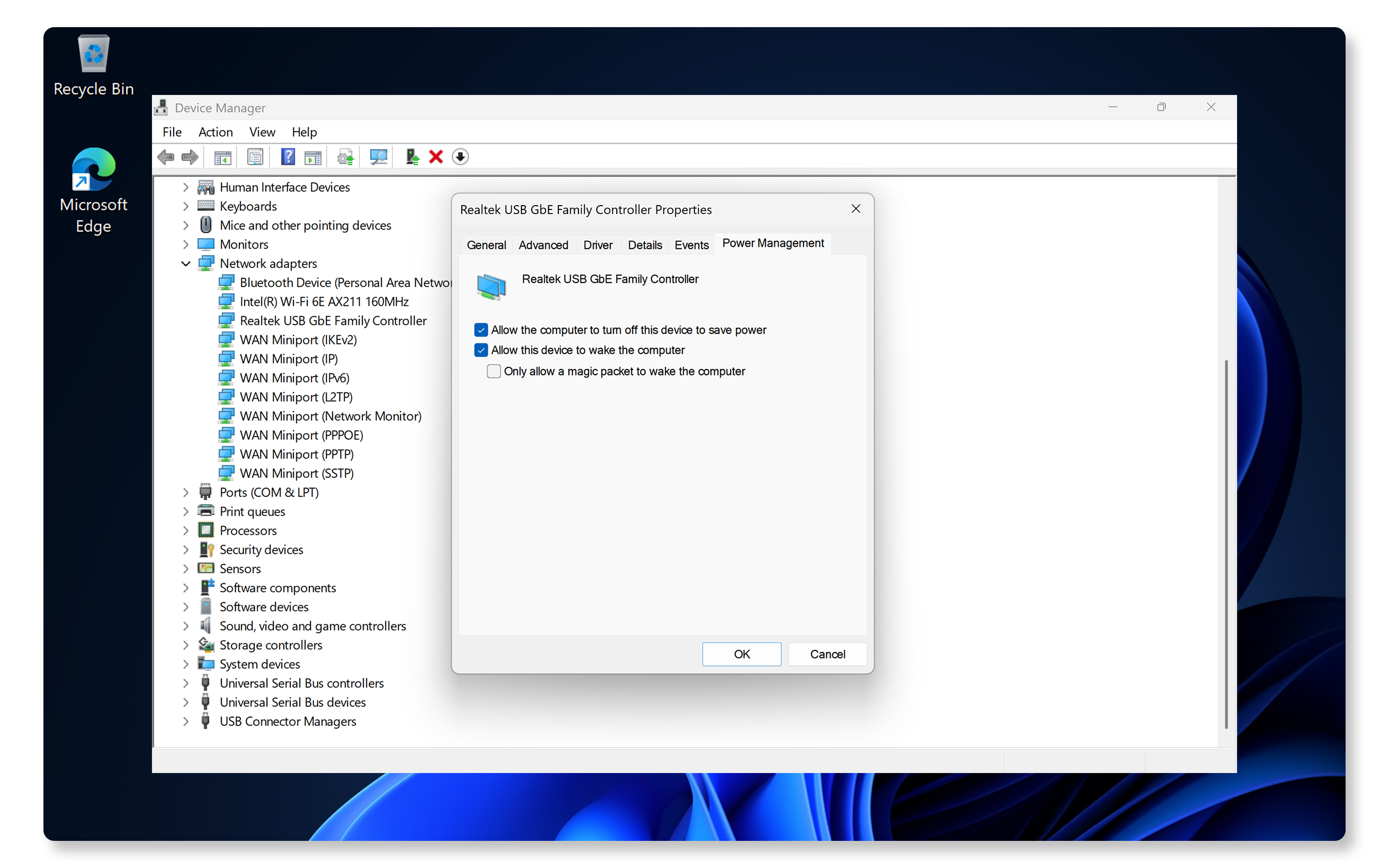
調整電源管理設定
- 在裝置管理員中,以滑鼠右鍵按一下乙太網路介面卡,然後選取內容。
- 前往電源管理索引標籤。
- 取消勾選允許電腦關閉此裝置以節省電力。
重設 TCP/IP 和 DNS 設定
- 以系統管理員身分開啟命令提示字元。
- 輸入下列命令,並在每個命令後面按下 Enter 鍵:
- netsh int ip reset
- ipconfig /release
- ipconfig /renew
- ipconfig /flushdns

重設網路組態
- 前往開始 > 設定 > 網路和網際網路 > 進階網路設定 > 網路重設,然後按一下立即重設。開啟 Windows 進階網路設定。
- 按照螢幕上的提示操作,然後重新啟動電腦。

常見問題 (FAQ)
以下是使用者提出的 LAN 或乙太網路連線相關常見問題解答。
1. 為什麼我的乙太網路無法運作,Wi-Fi 卻可以運作?
- 這很可能是由於纜線故障、驅動程式過時或網路組態錯誤所造成。
- 請更換纜線、更新驅動程式或重設網路設定。
2. 為什麼 Windows 11 更新後,乙太網路連線就無法運作?
3. 如何更新乙太網路驅動程式?
- 您可以透過幾種方法,在 Dell 電腦下載並安裝驅動程式。
- 請查看我們的驅動程式更新指南。
4. 為什麼我的乙太網路圖示有一個紅色的 X?
- 這表示沒有可用的實體連線。
- 請確認纜線已穩固插入電腦和路由器/數據機。
5. 為什麼裝置管理員中沒有顯示乙太網路?
- 這可能表示您的電腦沒有內建網路介面卡。
- 如果您的電腦有網路介面卡,這可能表示缺少介面卡驅動程式或已停用。
- 重新安裝網路驅動程式。
- 檢查 BIOS 設定。
6. 乙太網路連接埠上的指示燈閃爍是什麼意思?
- 閃爍的指示燈表示連線和資料傳輸狀態。注意:如要檢查裝置是否支援乙太網路連接埠上的 LED 狀態指示燈,請參閱使用者指南。
- 如果指示燈熄滅,請檢查您的纜線和連線。
7. 我可以同時使用乙太網路和 Wi-Fi 嗎?
- 可以,但您的電腦會優先使用乙太網路連線,而非 Wi-Fi。
- 如果乙太網路連線失敗,則會切換至 Wi-Fi 連線。
8. 為什麼我的乙太網路顯示「連線能力受限」?
- 這通常表示路由器或 ISP 的 IP 位址指派發生問題。
- 關閉路由器,等待 30 秒,然後再次開啟。
- 檢查網際網路服務是否中斷。
- 重設 IP 堆疊。
9. 如何指派靜態 IP 位址?
- 前往開始 > 設定 > 網路和網際網路 > 乙太網路。開啟 Windows 乙太網路設定。
- 在 IP 指派旁邊,按一下編輯。
- 在「編輯 IP 設定」下,選擇手動,然後手動輸入 IP 位址、子網路遮罩和預設閘道。

10. 乙太網路纜線不良會導致速度緩慢嗎?
- 會,纜線受損或品質不佳可能會限制速度。請使用 Cat 6 或 Cat 7 纜線,以獲得最佳效能。
11. 如果我的電腦沒有乙太網路連接埠,該怎麼辦?
- 某些 Dell 筆記型電腦沒有內建乙太網路連接埠。
- 請使用 USB 集線器、擴充基座或 USB 轉乙太網路轉接器。
