Anleitung zum Beheben von Problemen mit einem schwarzen Bildschirm oder Display auf einem Dell Laptop
Zusammenfassung: Erfahren Sie, wie Sie Probleme mit dem Laptopbildschirm wie schwarze Bildschirme, leere Displays, Flackern, kein Bild und vieles mehr auf Dell Laptops beheben können.
Dieser Artikel gilt für
Dieser Artikel gilt nicht für
Dieser Artikel ist nicht an ein bestimmtes Produkt gebunden.
In diesem Artikel werden nicht alle Produktversionen aufgeführt.
Weisungen
Bevor Sie beginnen:
Stellen Sie sicher, dass Sie die grundlegenden Schritte zur Fehlerbehebung durchgeführt haben, die auf der Bibliotheksseite Dell Notebook-Bildschirm funktioniert nicht: Häufige Anzeigeprobleme beheben beschrieben sind. Dieser Artikel baut auf diesen Schritten auf und bietet zusätzliche Troubleshooting-Techniken zur Behebung von Anzeigeproblemen, wenn die Standardkorrekturen nicht funktionieren.
Die Bibliotheksseite "Dell Notebook-Bildschirm funktioniert nicht: Häufige Anzeigeprobleme beheben " hilft bei Fragen und Problemen wie:
- Mein Laptopbildschirm ist schwarz.
- Wie behebt man einen schwarzen Bildschirm auf einem Laptop?
- Der Laptop schaltet sich ein, aber der Bildschirm ist schwarz.
- Der Laptopbildschirm ist schwarz. Leerer Bildschirm auf dem Laptop.
- Was tun, wenn Ihr Laptop-Bildschirm schwarz ist?
Probleme mit schwarzem oder leerem Bildschirm
Ist Ihr Bildschirm komplett schwarz oder leer? Sehen Sie sich die einzelnen Korrekturen nacheinander an.
Korrektur 1: Stellen Sie sicher, dass die Helligkeit auf Maximum eingestellt ist
In einer gut beleuchteten Umgebung ist der Computer möglicherweise eingeschaltet, aber der Bildschirm kann leer erscheinen, da die Bildschirmhelligkeit auf die niedrigste Stufe eingestellt ist, wodurch es so aussieht, als sei er nicht eingeschaltet.
Gehen Sie wie folgt vor, um die Anzeigeeinstellungen anzupassen:
- Drücken Sie wiederholt die Taste Helligkeit erhöhen (
 ).
HINWEIS: Wenn nichts passiert, versuchen Sie, die Funktionstaste (
).
HINWEIS: Wenn nichts passiert, versuchen Sie, die Funktionstaste ( ) gedrückt zu halten, und drücken Sie dann wiederholt die Taste Helligkeit erhöhen (
 ).
).
Wenn das Problem weiterhin besteht, fahren Sie mit dem nächsten Schritt fort.
Korrektur 2: Anschließen eines externen Monitors
Beim Anschließen eines externen Monitors wird das LCD-Display Ihres Computers umgangen. Dies kann dabei helfen, festzustellen, ob ein Problem mit dem Bildschirm vorliegt, was möglicherweise der Grund dafür ist, dass der Computer kein Bild anzeigt.
Weitere Informationen finden Sie im Dell Wissensdatenbank-Artikel Anschließen eines Monitors an einen Computer.
Korrektur 3: Trennen externer Geräte
Zubehör wie externe Festplatten, USB-Geräte, Wi-Fi-Antennen, Drucker und VR-Headsets können manchmal den Startvorgang beeinträchtigen. Wenn der Computerbildschirm beim Start schwarz bleibt, trennen Sie alle nicht unbedingt notwendigen Peripheriegeräte. Schließen Sie die Geräte nacheinander wieder an, um festzustellen, welches Gerät das Problem verursachen könnte.
Korrektur 4: Beheben von Treiber- oder Updateproblemen, die dieses Problem verursachen können
Lösung 1:
- Überprüfen Sie, ob Sie auf den Task-Manager zugreifen können, indem Sie die Tasten Strg + Alt + Entf gedrückt halten und dann gleichzeitig loslassen.
- Wählen Sie Task-Manager aus den angezeigten Optionen aus.
- Wählen Sie im Fenster Task-Manager die Option Neue Aufgabe ausführen aus.
- Geben Sie im Fenster Neue Aufgabe erstellen explorer.exe ein und wählen Sie dann OK aus. Wenn Ihr Desktop angezeigt wird, wird das Problem möglicherweise durch einen Hintergrundprozess verursacht.
- Starten Sie Ihren Computer neu. Wenn das Problem weiterhin besteht, fahren Sie mit Lösung 2 fort, um zu überprüfen, ob Grafiktreiber oder Windows-Starteinstellungen dieses Problem verursachen.
Lösung 2:
- Wiederholen Sie den Vorgang, um einen neuen Desktop-PC zu erstellen, wie in Lösung 1 beschrieben, falls er zuvor funktioniert hat, wenn nicht, fahren Sie mit Lösung 3 fort.
- Klicken Sie mit der rechten Maustaste auf das Windows-Symbol und wählen Sie Windows-Terminal (Admin) aus. Wählen Sie auf Aufforderung im Fenster Nutzerkontensteuerung die Option Ja aus.
- Tippen Sie im Eingabeaufforderungsfenster
powercfg -h off
Drücken Sie dann die Eingabetaste. (Dieser Befehl deaktiviert den Schnellstart. Ein Schnellstart kann manchmal zu Kompatibilitätsproblemen führen oder verhindern, dass bestimmte Geräte korrekt erkannt werden.) - Starten Sie Ihren Computer neu. Wenn das Problem weiterhin besteht, fahren Sie mit Lösung 3 fort, um zu sehen, ob ein fehlerhaftes Windows Update das Problem verursacht.
Lösung 3:
- Starten Sie mit ausgeschaltetem Computer. Drücken Sie den Betriebsschalter des Computers und drücken Sie sofort einmal pro Sekunde die F12-Taste, um das BIOS-Setup aufzurufen.
- Wählen Sie SupportAssist OS Recovery aus, um SupportAssist OS Recovery zu starten.
- Klicken Sie in SupportAssist OS Recovery auf die 3 Punkte
 oben rechts auf dem OS Recovery-Startbildschirm, um ein Dropdown-Menü anzuzeigen.
 - Wählen Sie Windows-Wiederherstellung aus.
- Der Computer startet in der Wiederherstellungsumgebung von Windows (WinRE).
- Wählen Sie Fehlerbehebung > Erweiterte Optionen > Updates deinstallieren > Neuestes Qualitätsupdate deinstallieren aus.
- Wählen Sie Qualitätsupdate deinstallieren aus und befolgen Sie die Anweisungen.
- Starten Sie Ihren Computer neu. Wenn das Problem weiterhin besteht, finden Sie weitere Informationen unter Korrektur 8: Durchführen eines System-Reset (Windows 11) oder einer Aktualisierung (Windows 10) im Abschnitt "Probleme mit der Anzeigequalität " unten, um das Problem zu beheben.
Korrektur 5: Woher weiß ich, ob mein Display beschädigt ist?
Sie können noch so vorsichtig sein, Unfälle passieren immer wieder. Ist der Laptop heruntergefallen, etwas Schweres auf den Laptop gefallen oder eine Flüssigkeit darauf verschüttet worden?
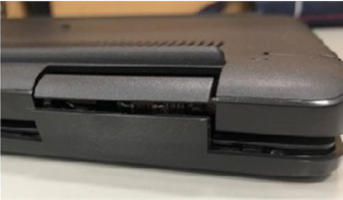
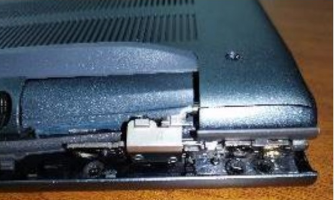
Abbildungen 1 und 2: Beispiel für gebrochene Kunststoffteile
Interne Schäden, die durch solche Situationen verursacht werden, können dazu führen, dass der Computerbildschirm nicht ordnungsgemäß funktioniert.
Sofern Sie nicht über eine aktive Unfallschaden-Police verfügen, müssen Sie die Reparaturkosten selbst tragen. Informationen zu Reparaturservices außerhalb der Gewährleistung finden Sie im Dell Wissensdatenbank-Artikel So veranlassen Sie eine Reparatur Ihres Dell Computers nach Ablauf der Gewährleistung.
Führen Sie den integrierten LCD-Selbsttest (BIST) durch, um festzustellen, ob das Videoproblem vorliegt
Dauer: 00:59
Untertitel: Dieses Video ist in mehreren Sprachen verfügbar. Klicken Sie auf das Symbol für die Untertitel und wählen Sie die gewünschte Sprache aus.
So vermeiden Sie versehentliche Schäden an Ihrem Dell Computer
Dauer: 01:42
Untertitel: Dieses Video ist in mehreren Sprachen verfügbar. Klicken Sie auf das Symbol für die Untertitel und wählen Sie die gewünschte Sprache aus.
Tutorial zu Accidental Damage Services
Dauer: 00:40
Untertitel: Dieses Video ist in mehreren Sprachen verfügbar. Klicken Sie auf das Symbol für die Untertitel und wählen Sie die gewünschte Sprache aus.
Probleme mit der Bildschirmqualität
Sie sehen unscharfe Bilder, Flackern, Linien auf Ihrem Bildschirm oder verzerrte Videos? Diese Korrekturen zielen auf Probleme mit der Displayqualität ab.
Korrektur 1: Verwenden der Fehlerbehebung für die Videowiedergabe
Die Problembehandlung für die Videowiedergabe hilft Ihnen dabei, Probleme mit Ihrem Display zu finden und zu beheben, einschließlich der Wiedergabe von Filmen, Fernsehsendungen oder Videos.
Unter Windows 11 führen Sie folgende Schritte aus:
- Halten Sie die Windows-Taste (
 ) gedrückt und drücken Sie dann die Taste q.
 - Geben Sie im Suchfeld Einstellungen ein.
- Wählen Sie in der Ergebnisliste Soundeinstellungen (Systemeinstellungen) aus.
- Wählen Sie in der Spalte auf der linken Seite System aus.
- Wählen Sie Troubleshoot (Problembehandlung) aus.
- Wählen Sie Andere Problembehandlungen aus.
- Wählen Sie rechts neben Videowiedergabe die Option Ausführen aus. Sie haben mehrere Möglichkeiten. Wählen Sie die Option aus, die am besten zu Ihrem Problem passt, und befolgen Sie die Anweisungen.
Unter Windows 10 führen Sie folgende Schritte aus:
- Halten Sie die Windows-Taste (
 ) gedrückt und drücken Sie dann die Taste q.
 - Geben Sie im Suchfeld Einstellungen ein.
- Wählen Sie in der Ergebnisliste Soundeinstellungen (Systemeinstellungen) aus.
- Wählen Sie „Update & Security“.
- Wählen Sie Troubleshoot (Problembehandlung) aus.
- Wählen Sie Zusätzliche Problembehandlungen aus.
- Wählen Sie Videowiedergabe und dann Problembehandlung ausführen aus. Sie haben mehrere Möglichkeiten. Wählen Sie die Option aus, die am besten zu Ihrem Problem passt, und befolgen Sie die Anweisungen.
Ändern der Video- oder Anzeigeeinstellungen
Wenn die aktuellen Anzeigeeinstellungen für das LCD-Display Ihres Laptops nicht optimal sind, ist das, was Sie auf dem Bildschirm sehen, möglicherweise verzerrt oder hat nicht die richtige Größe.
Führen Sie unter Windows 11 die folgenden Schritte aus, um die LCD-Bildschirmeinstellungen zu überprüfen:
- Halten Sie die Windows-Taste (
 ) gedrückt und drücken Sie dann die Taste q.
 - Geben Sie im SuchfeldEinstellungen ein.
- Wählen Sie in der Ergebnisliste Soundeinstellungen (Systemeinstellungen) aus.
- Stellen Sie sicher, dass das Drop-Down-Menü unter Skalierung auf der Seite Anzeige auf die empfohlene Einstellung eingestellt ist.
- Stellen Sie sicher, dass das Drop-Down-Menü unter Bildschirmauflösung auf der Seite Anzeige auf die empfohlene Einstellung eingestellt ist.
Führen Sie unter Windows 10 die folgenden Schritte aus, um die LCD-Bildschirmeinstellungen zu überprüfen:
- Halten Sie die Windows-Taste (
 ) gedrückt und drücken Sie dann die Taste q.
 - Geben Sie im Suchfeld Einstellungen ein.
- Wählen Sie in der Ergebnisliste Soundeinstellungen (Systemeinstellungen) aus.
- Wählen Sie System.
- Stellen Sie auf der Anzeigeseite sicher, dass das Drop-down-Menü unter Größe von Text, App und anderen Elementen ändern auf die empfohlene Einstellung eingestellt ist.
- Stellen Sie sicher, dass das Drop-Down-Menü unter Bildschirmauflösung auf der Seite Anzeige auf die empfohlene Einstellung eingestellt ist.
Korrektur 3: Neustart der Grafiktreiber
Das Zurücksetzen der Grafiktreiber kann bei beschädigten Einstellungen helfen, die zu verzerrten Bildern auf dem LCD-Bildschirm führen.
Führen Sie unter Windows 11 und 10 die folgenden Schritte aus, um die Grafiktreiber neu zu starten.
- Halten Sie die Windows -Taste (
 ) gedrückt und halten Sie dann die STRG (
 ) -Taste gedrückt, halten Sie die Umschalttaste (
 ) gedrückt und drücken Sie schließlich die Taste b .
HINWEIS: Sie sollten einen Signalton hören und den Bildschirm blinken hören.
) gedrückt und drücken Sie schließlich die Taste b .
HINWEIS: Sie sollten einen Signalton hören und den Bildschirm blinken hören.
Korrektur 4: Zurücksetzen des Bildschirmtreibers
Wenn nach einem Update ein Anzeigeproblem auftritt, kann das Zurücksetzen auf eine vorherige Version des Bildschirmtreibers helfen.
Gehen Sie wie folgt vor, um die Treiber zu aktualisieren:
- Halten Sie die Windows-Taste (
 ) gedrückt und drücken Sie dann die Taste q.
 - Geben Sie im Suchfeld Geräte-Manager ein.
- Wählen Sie in der Liste der Ergebnisse den Geräte-Manager (Systemsteuerung) aus.
- Klicken Sie auf den Pfeil links neben Netzwerkadapter.
- Klicken Sie mit der rechten Maustaste auf den Geräteeintrag und wählen Sie Eigenschaften aus.
- Wechseln Sie zur Registerkarte Starten.
- Wählen Sie, falls verfügbar, Treiber zurücksetzen aus und befolgen Sie die Anweisungen.
HINWEIS: Wenn die Option "Treiber zurücksetzen" nicht verfügbar ist, gehen Sie zum Abschnitt Stellen Sie sicher, dass der neueste Bildschirmtreiber installiert ist.
Korrektur 5: Stellen Sie sicher, dass der neueste Anzeigetreiber installiert ist
Das Herunterladen und Installieren von Treibern oder Software, die von Dell entwickelt wurden, aus fremden oder unbekannten Quellen kann dazu führen, dass der Computer oder das Gerät nicht richtig funktioniert, dass der Computer abstürzt oder das Betriebssystem nicht mehr startet, oder in einigen seltenen Fällen den Computer mit einem Virus, Trojaner oder anderer bösartiger Software infiziert.
- Rufen Sie die Dell Website Treiber und Downloads auf.
- Identifizieren Sie Ihr Dell Produkt.
- Klicken Sie auf die Liste Ihres Computers, die unter Dieser PC aufgeführt ist.
HINWEIS: Wenn Ihr Computer nicht aufgeführt ist, klicken Sie auf SupportAssist herunterladen und installieren. Diese Anwendung erkennt Ihr Dell Produkt automatisch. Befolgen Sie die Anweisungen auf dem Bildschirm, um Dell SupportAssist zu installieren.
- Oder geben Sie die Service-Tag-Nummer, den Express-Servicecode oder die Seriennummer des Dell Produkts ein und klicken Sie auf Suchen.
- Oder klicken Sie auf Alle Produkte durchsuchen und wählen Sie Ihr Dell Produkt aus dem Katalog aus.
- Klicken Sie auf die Liste Ihres Computers, die unter Dieser PC aufgeführt ist.
- Klicken Sie auf Treiber suchen.
- Stellen Sie sicher, dass das richtige Betriebssystem auf der Treiberseite aufgeführt ist. Wenn dies nicht der Fall ist, verwenden Sie das Drop-down-Menü unter Betriebssystem, um das auf dem Computer installierte Betriebssystem zu wählen:
- Wählen Sie im Dropdown-Menü unter Kategorie die Option Kamera aus.
- Klicken Sie rechts neben dem aufgeführten Grafiktreiber auf Download und befolgen Sie die Anweisungen.
- Starten Sie den Computer nach Abschluss der Reparatur neu.
Überprüfen des Anzeige- oder Bildproblems im abgesicherten Modus von Windows
Aufgrund all der Programme und Dienste, die während des normalen Betriebs des Computers ausgeführt werden, könnte etwas beschädigt worden sein oder sich gegenseitig stören, was zu einem Anzeigeproblem geführt hätte. Beim Starten im abgesicherten Modus werden alle Programme gelöscht, die nicht für den Betrieb des Computers erforderlich sind.
Informationen zum Aktivieren des abgesicherten Modus erhalten Sie im Dell Wissensdatenbank-Artikel Anleitung zum Starten im abgesicherten Modus unter Windows 11 oder Windows 10.
Wenn das Display im abgesicherten Modus ordnungsgemäß funktioniert, bedeutet dies, dass ein Programm das Problem mit dem Display verursacht hat. Um dieses Problem zu beheben, empfiehlt Dell Technologies, Windows und die Treiber für Ihren Computer zu aktualisieren.
Weitere Informationen finden Sie auf der Seite Dell Update-Windows- und Treiberbibliothek .
Starten im abgesicherten Modus mit Networking
Dauer: 00:53
Untertitel: Dieses Video ist in mehreren Sprachen verfügbar. Klicken Sie auf das Symbol für die Untertitel und wählen Sie die gewünschte Sprache aus.
Anleitung zur Durchführung einer Systemwiederherstellung unter Windows 10
Die Systemwiederherstellung in Microsoft Windows erstellt Wiederherstellungspunkte, wenn Sie eine neue Anwendung, einen neuen Treiber oder ein Windows Update installieren oder manuell erstellen. Die Verwendung der Systemwiederherstellung wirkt sich nicht auf Ihre persönlichen Dateien aus, sondern entfernt Apps, Treiber und Aktualisierungen, die nach dem Wiederherstellungspunkt installiert wurden. Auf diese Weise können Sie zu einer Zeit zurückkehren, in der das Display ordnungsgemäß funktionierte.
Anweisungen zur Verwendung der Systemwiederherstellung finden Sie in folgendem Dell Wissensdatenbank-Artikel: Anleitung zur Verwendung der Systemwiederherstellung in Microsoft Windows .
Korrektur 8: Durchführen eines System-Reset (Windows 11) oder einer Aktualisierung (Windows 10) in Windows
Wenn das Problem nach Durchführung der vorherigen Schritte weiterhin besteht, ist es am besten, Windows zurückzusetzen (Windows 11) oder zu aktualisieren (Windows 10).
Dieser Prozess wird:
- Installiert Windows 11 neu und behält Ihre persönlichen Dateien bei.
- Entfernt von Ihnen installierte Anwendungen und Treiber.
- Löscht Änderungen, die Sie an den Einstellungen vorgenommen haben.
- Entfernt alle Apps, die Ihr PC-Hersteller installiert hat.
- Stellt alle Anwendungen wieder her, die auf Ihrem Computer installiert waren, wenn Ihr Computer mit Windows 11 geliefert wurde.
Weitere Informationen zum Zurücksetzen oder Aktualisieren von Windows finden Sie in folgenden Artikeln der Dell Wissensdatenbank:
Weitere Informationen
- So testen Sie den Dell Laptop-Bildschirm
- Anleitung zum Ausführen von Diagnosetests auf einem Dell Monitor
- Anleitung zum Troubleshooting bei Anzeige- oder Bildproblemen auf einem Dell Monitor
- Anzeigeprobleme mit Dell Monitoren beheben
- Monitoranzeige flackert zeitweise, V-Line-Problem oder Auflösung ist verschwommen
- Anleitung zu Ports, Anschlüssen und Kabeln auf Dell PCs
- Informationen zum Anschließen eines Bildschirms an einen Dell Computer.
Betroffene Produkte
Chromebook, G Series, Alienware, Dell Laptops, Dell Plus, Dell Pro, Dell Pro Max, Dell Pro Plus, Dell Pro Premium, Inspiron, Latitude, Dell Pro Rugged, Vostro, XPS, Mobile Workstations, Dell Pro Max 16 XE MC16250Artikeleigenschaften
Artikelnummer: 000134946
Artikeltyp: How To
Zuletzt geändert: 05 Aug. 2026
Version: 50
Antworten auf Ihre Fragen erhalten Sie von anderen Dell NutzerInnen
Support Services
Prüfen Sie, ob Ihr Gerät durch Support Services abgedeckt ist.